อัปเดตล่าสุด: 25 สิงหาคม 2026
สามารถใช้ได้กับการสมัครใช้บริการใดๆ ต่อไปนี้ ยกเว้นที่ระบุไว้:

สรุปการส่งสแปมรายวันช่วยให้คุณตรวจสอบกิจกรรมสแปมในแบบฟอร์ม HubSpot ของคุณ ในแต่ละวันจะสรุปการส่งสแปมที่ตรวจพบใน 24 ชั่วโมงก่อนหน้ารวมถึงจำนวนการส่งที่ถูกบล็อกสำหรับแต่ละแบบฟอร์มและประเภทของสแปมที่ระบุ
การตรวจสอบการย่อยอาหารช่วยให้คุณประเมินว่าแบบฟอร์มของคุณมีประสิทธิภาพในการป้องกันสแปมและระบุแบบฟอร์มที่อาจต้องมีการตรวจสอบหรืออัปเดตอย่างใกล้ชิด ตัวอย่างเช่นคุณสามารถดูว่าแบบฟอร์มเฉพาะได้รับการพยายามสแปมซ้ำหรือไม่และมีการตั้งค่าสถานะหมวดหมู่สแปมใดบ้าง
ต้องได้รับสิทธิ์ ต้องมีสิทธิ์แก้ไขแบบฟอร์มเพื่อสร้างและแก้ไขแบบฟอร์ม
ก่อนที่คุณจะเริ่มต้น
ก่อนใช้ฟีเจอร์นี้โปรดอ่านข้อกำหนดและข้อควรพิจารณาที่สำคัญ
ข้อกำหนด
- หากต้องการรับข้อมูลสรุปให้เปิดการแจ้งเตือนทางอีเมลหรือเดสก์ท็อปในการตั้งค่าการแจ้งเตือน
- เปิดการแจ้งเตือนการส่งสแปมทุกวัน
ข้อจำกัดและข้อพิจารณา
- บทสรุปจะสรุปการส่งสแปมที่ตรวจพบใน 24 ชั่วโมงก่อนหน้าตามเขตเวลาของบัญชีของคุณ
- การแจ้งเตือนจะถูกส่งก็ต่อเมื่อตรวจพบการส่งสแปม หากไม่มีการตั้งค่าสถานะสแปมคุณจะไม่ได้รับการสรุป
- หลังจากเปิดไดเจสต์สำหรับแบบฟอร์มอีเมลฉบับแรกจะถูกส่งภายใน 24 ชั่วโมงหากตรวจพบสแปม
- การสรุปมีกำหนดจะมาถึงทุกเช้าก่อนเวลา 12:00 น. (เที่ยงวัน) ตามเวลาท้องถิ่น เวลาจัดส่งขึ้นอยู่กับตำแหน่งโฮสต์ข้อมูลของคุณและอาจมาถึงภายใน 30 นาทีหลังจากเวลาที่กำหนด
| สถานที่โฮสต์ข้อมูล | เวลาจัดส่ง (UTC) | ตัวอย่างเวลาจัดส่งในท้องถิ่น |
| สหภาพยุโรป | 7:00 AM UTC | 7:00 AM GMT, 8:00 AM CET, 9:00 AM EET |
| สหรัฐอเมริกา (ตะวันออก) | 3:00 PM UTC | 7:00 น. (PT), 9:00 น. (CT), 10:00 น. (ET) |
| สหรัฐอเมริกา (ตะวันตก) | 4:00 PM UTC | 8:00 น. (PT), 10:00 น. (CT), 11:00 น. (ET) |
| แคนาดา | 3:00 PM UTC | 7:00 น. (PT), 9:00 น. (CT), 10:00 น. (ET) |
| ออสเตรเลีย | 23:00 น. UTC | 7:00 น. SGT, 8:00 น. JST, 10:00 น. AET |
ตั้งค่าสรุปการส่งสแปม
เปิดการสรุปสำหรับแต่ละแบบฟอร์มและเลือกผู้ใช้หรือทีมที่ควรได้รับ ขั้นตอนจะแตกต่างกันไปขึ้นอยู่กับตัวแก้ไขแบบฟอร์มที่คุณใช้
ใช้เครื่องมือแก้ไขแบบฟอร์มที่อัพเดทแล้ว
-
ในบัญชี HubSpot ของคุณ ให้คลิก เพิ่มเติม จากนั้นไปที่ การตลาด > แบบฟอร์ม หาก เพิ่มเติม ไม่ปรากฏในบัญชีของคุณ ให้ไปที่ การตลาด > แบบฟอร์ม โดยตรง
- สร้างแบบฟอร์มใหม่หรือวางเมาส์เหนือแบบฟอร์มที่มีอยู่แล้วคลิกแก้ไข
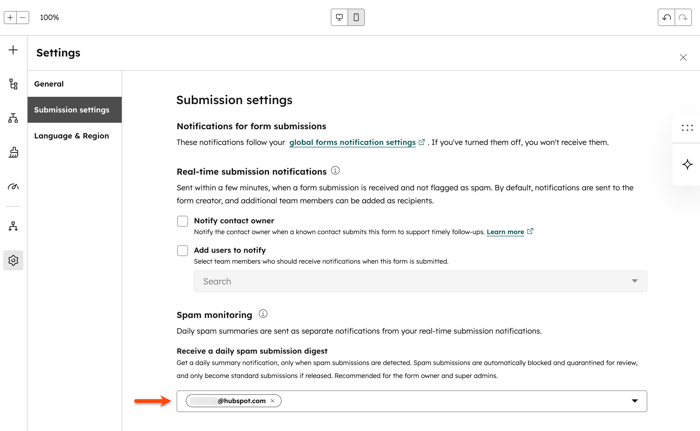
- ในแผงด้านซ้ายให้คลิกไอคอน การตั้งค่าการตั้งค่า
- คลิกแท็บการตั้งค่าการส่ง
- ในส่วนการตรวจสอบสแปมให้คลิกเมนูแบบเลื่อนลงสรุปการส่งสแปมรายวัน จากนั้นเลือกช่องทำเครื่องหมาย nex t ให้กับผู้ใช้หรือทีมที่ควรได้รับการสรุปรายวัน
- ที่มุมขวาบนให้คลิกตรวจสอบและอัพเดท
ใช้ตัวแก้ไขแบบฟอร์มดั้งเดิม
-
ในบัญชี HubSpot ของคุณ ให้คลิก เพิ่มเติม จากนั้นไปที่ การตลาด > แบบฟอร์ม หาก เพิ่มเติม ไม่ปรากฏในบัญชีของคุณ ให้ไปที่ การตลาด > แบบฟอร์ม โดยตรง
- วางเมาส์เหนือแบบฟอร์มแล้วคลิก แก้ไข
- ที่ด้านบนให้คลิ กแท็บตัวเลือก
- ในส่วนการตรวจสอบสแปมให้คลิกเมนูแบบเลื่อนลงสรุปการส่งสแปมรายวัน จากนั้นเลือกช่องทำเครื่องหมาย nex t ให้กับผู้ใช้หรือทีมที่ควรได้รับการสรุปรายวัน
- ที่มุมขวาบนให้คลิกอัปเดตหรือ เผยแพร่

ปรับแต่งการตั้งค่าการแจ้งเตือนการส่งสแปมแบบย่อ
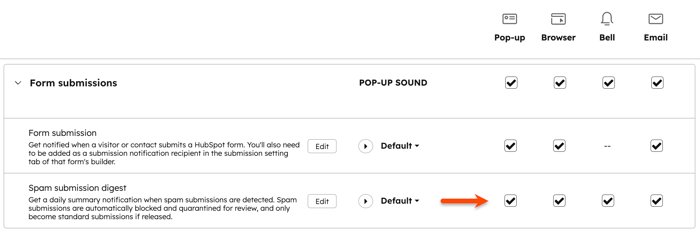
การส่งอีเมลสแปมสรุปการแจ้งเตือนจะเปิดขึ้นตามค่าเริ่มต้น นอกจากนี้คุณยังสามารถเปิดป๊อปอัปเบราว์เซอร์และการแจ้งเตือนแบบกระดิ่งได้อีกด้วย
วิธีปรับแต่งการตั้งค่าการแจ้งเตือน:
- ในบัญชี HubSpot ของคุณ คลิก
ไอคอนการตั้งค่า ในแถบนำทางด้านบน - ในเมนูแถบด้านข้างซ้ายให้ไปที่การแจ้งเตือน
- ในแท็บอีเมลและเดสก์ท็อปให้คลิกเพื่อขยายส่วนการส่งแบบฟอร์ม
- ในส่วนสรุปการส่งสแปมให้เลือกช่องทำเครื่องหมายสำหรับแต่ละประเภทการแจ้งเตือนที่คุณต้องการรับ
- ที่ด้านล่างให้คลิก บันทึก