
อัปเดตล่าสุด: 11 กรกฎาคม 2025
สามารถใช้ได้กับการสมัครใช้บริการใดๆ ต่อไปนี้ ยกเว้นที่ระบุไว้:

หากต้องการเพิ่มเอกสารลงในอีเมลหน้า Landing Page หน้าเว็บไซต์หรือบล็อกโพสต์ให้แทรกลิงก์ไปยังไฟล์เอกสารในเครื่องมือแก้ไข Rich Text
-
ไปที่เนื้อหาของคุณ:
- หน้าเว็บไซต์: ในบัญชี HubSpot ของคุณ ให้คลิก เพิ่มเติม จากนั้นไปที่ เนื้อหา > หน้าเว็บไซต์ หาก เพิ่มเติม ไม่ปรากฏในบัญชีของคุณ ให้ไปที่ เนื้อหา > หน้าเว็บไซต์ โดยตรง
- หน้า Landing Page: ในบัญชี HubSpot ของคุณ ให้คลิก เพิ่มเติม จากนั้นไปที่ เนื้อหา > หน้าแลนดิ้ง หาก เพิ่มเติม ไม่ปรากฏในบัญชีของคุณ ให้ไปที่ เนื้อหา > หน้าแลนดิ้ง โดยตรง
- บล็อก: ในบัญชี HubSpot ของคุณ ให้คลิก เพิ่มเติม จากนั้นไปที่ เนื้อหา > บล็อก หาก เพิ่มเติม ไม่ปรากฏในบัญชีของคุณ ให้ไปที่ เนื้อหา > บล็อก โดยตรง
- ฐานความรู้: ในบัญชี HubSpot ของคุณ ให้คลิก เพิ่มเติม จากนั้นไปที่ บริการ > ฐานความรู้ หาก เพิ่มเติม ไม่ปรากฏในบัญชีของคุณ ให้ไปที่ บริการ > ฐานความรู้ โดยตรง
- อีเมล: ในบัญชี HubSpot ของคุณ ให้คลิก เพิ่มเติม จากนั้นไปที่ การตลาด > อีเมล หาก เพิ่มเติม ไม่ปรากฏในบัญชีของคุณ ให้ไปที่ การตลาด > อีเมล โดยตรง
- วางเมาส์เหนือเนื้อหาที่คุณต้องการเพิ่มลิงก์เอกสารแล้วคลิก แก้ไข
- ในเครื่องมือแก้ไข Rich Text ให้ไฮไลต์ข้อความที่คุณต้องการลิงก์ไปยังเอกสารของคุณจากนั้นคลิกลิงก์ไอคอนแถบเครื่องมือ Rich Text
- คลิกที่ลิงก์ไปยังเมนูแบบเลื่อนลงแล้ว เลือกไฟล์
- คลิกเลือกไฟล์
- ในแผงด้านขวาให้ค้นหาเอกสารของคุณในเครื่องมือไฟล์ หากคุณต้องการอัปโหลดไฟล์ใหม่ให้คลิกอัปโหลดไฟล์ คลิกที่ชื่อของไฟล์
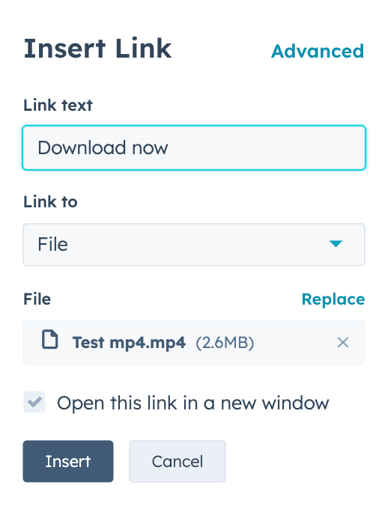
- ที่ด้านล่างซ้ายให้คลิกแทรก
- ที่ด้านบนขวาให้คลิกเผยแพร่ อัปเดตหรือส่งเมื่อแก้ไขเนื้อหาเสร็จแล้ว
