上次更新时间: 2026年8月3日


针对您的CTA的两个版本进行A/B测试,以衡量不同设计和文案的效果。创建并发布A/B测试后,访客将按50/50的比例分配到CTA的每个版本。
了解限制和要求
-
要使用此功能,您必须选择加入“CTA A/B 测试”测试版 。了解如何管理测试版注册。
- 目前,仅可在以下内容类型中对CTA运行A/B测试:
- 网站页面
- 着陆页
- 日志文章。
- 无法在营销邮件中针对CTA进行A/B测试。建议对整个营销邮件进行A/B测试。了解如何对营销邮件进行A/B测试。
对CTA进行A/B测试
要对您的CTA进行A/B测试:
- 在你的 HubSpot 帐户中,单击更多,然后导航到营销 > CTA。如果你的帐户中未显示更多,请直接导航到营销 > CTA。
- 在表格中,将鼠标悬停在您要进行测试的CTA上,然后点击“操作”。接着,选择“运行测试”。
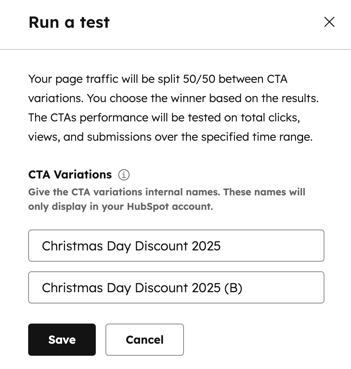
- 在对话框中,您可以自定义CTA及其变体的名称。默认情况下,变体将命名为[CTA名称] (B)。
- 在页面底部,点击“保存”。系统将自动跳转至CTA编辑器。
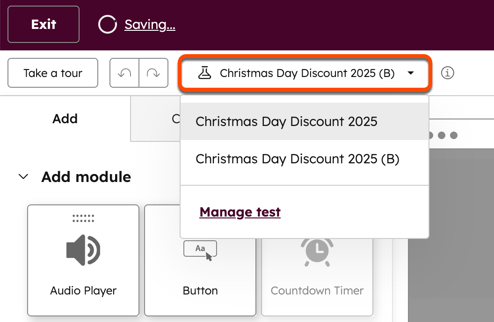
- 在左上角,点击下拉菜单可在两个变体之间切换。
- 继续编辑您的CTA。
- 编辑完CTA后,在右上角点击“审核并发布”或“审核并更新”。
查看 A/B 测试结果
设置好 A/B 测试后,您可以查看测试结果并选择获胜的变体。CTA 变体的数据只有在获得点击或浏览后,才会显示在相应的报告中。如果“测试结果”部分 未显示该变体的数据,可能是该变体尚未获得点击或浏览。- 在你的 HubSpot 帐户中,单击更多,然后导航到营销 > CTA。如果你的帐户中未显示更多,请直接导航到营销 > CTA。
- 在表格中,将鼠标悬停在您想要进行测试的CTA上,然后点击“操作”。接着,选择“查看表现”。
- 在页面顶部,点击“测试结果”选项卡。
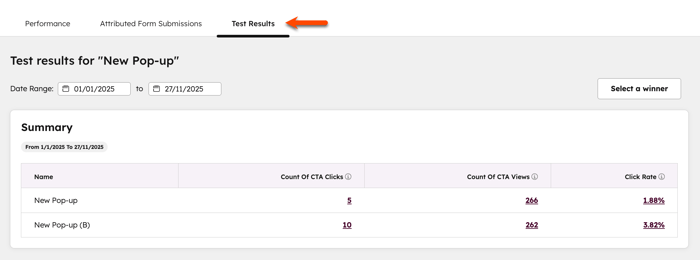
- 在左上角,点击“日期范围”以按特定日期范围筛选您的 A/B 测试表现数据。
- 查看以下报告:
- 摘要:查看 A/B 测试结果的摘要,包括每个变体的 CTA 点击次数、CTA 浏览次数以及总点击率。
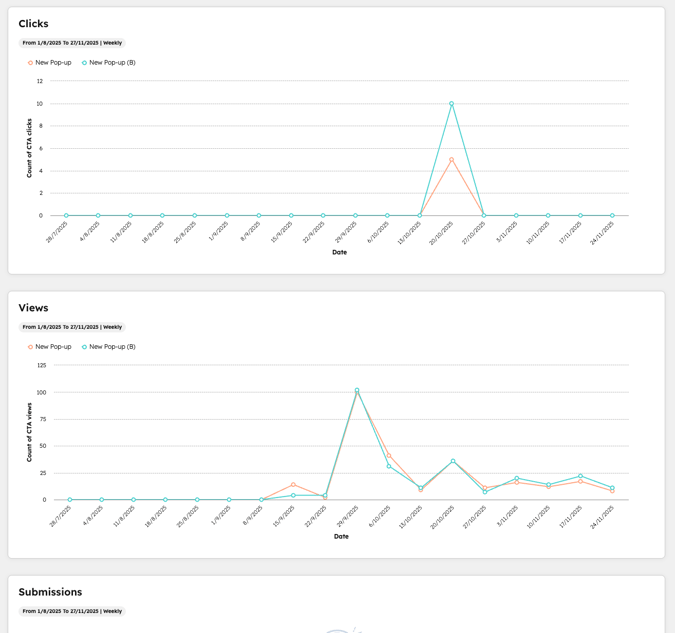
- 点击量:查看 各变体随时间变化的CTA点击量。您可将鼠标悬停在报告中的数据点上,查看指标的详细分解情况。
-
- 浏览量:查看 每个变体随时间变化的CTA浏览量。您可以在报告中将鼠标悬停在数据点上,查看指标的详细分解。
-
- 提交量:查看每个变体中CTA随时间变化的关联表单提交量。您可以在报告中将鼠标悬停在数据点上,查看指标明细。只有当CTA中添加了表单时,此报告才会显示。
- 提交量:查看每个变体中CTA随时间变化的关联表单提交量。您可以在报告中将鼠标悬停在数据点上,查看指标明细。只有当CTA中添加了表单时,此报告才会显示。
为您的 A/B 测试选出优胜方案
在查看 A/B 测试结果后,您可以手动选定获胜变体。
- 在你的 HubSpot 帐户中,单击更多,然后导航到营销 > CTA。如果你的帐户中未显示更多,请直接导航到营销 > CTA。
- 在表格中,将鼠标悬停在您想要创建测试的CTA上,然后点击“操作”。接着,选择“查看表现”。
- 在页面顶部,点击“测试结果”选项卡。
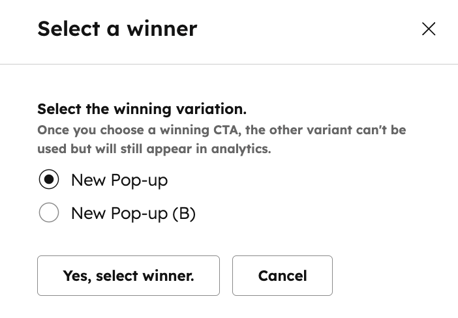
- 要选择获胜方案,请在右上角点击“选择获胜方案”。
- 在对话框中,选择获胜变体。然后,点击“是,选择获胜者”。
- 此后,页面上将仅显示获胜变体。
- 选定优胜变体后,无法再进行更改。
取消 A/B 测试
- 在你的 HubSpot 帐户中,单击更多,然后导航到营销 > CTA。如果你的帐户中未显示更多,请直接导航到营销 > CTA。
- 在表格中,点击CTA的名称。
- 在左上角,点击下拉菜单并选择“管理测试”。
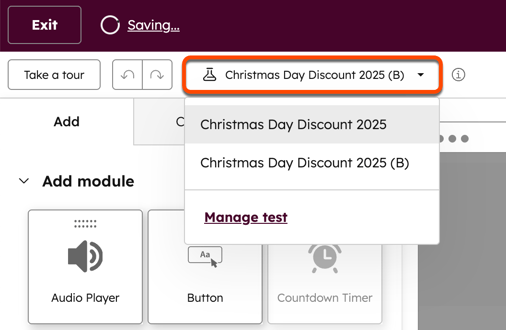
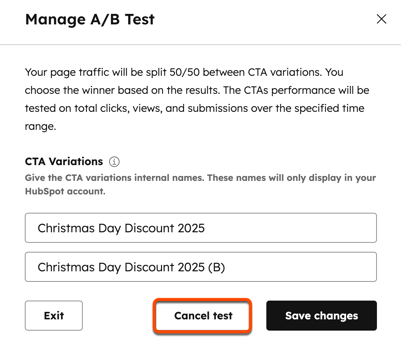
- 在对话框中,点击“取消测试”。该CTA变体将被删除,仅保留原始CTA。