上次更新时间: 2026年8月25日

每日垃圾信息提交汇总报告可帮助您监控 HubSpot 表单中的垃圾信息活动。该报告每天都会汇总过去 24 小时内检测到的垃圾信息提交情况,包括每个表单被拦截的提交数量以及已识别的垃圾信息类型。
查看该汇总报告有助于您评估表单阻止垃圾信息的有效性,并识别出可能需要加强监控或更新的表单。例如,您可以查看特定表单是否收到重复的垃圾信息尝试,以及哪些垃圾信息类别被标记出来。
需要权限 创建和编辑表单需要“编辑表单”权限。
开始之前
在使用此功能之前,请仔细阅读相关要求和关键注意事项。
要求
- 若要接收汇总报告,请在通知设置中开启电子邮件或桌面通知。
- 请开启“垃圾邮件提交每日摘要”通知。
限制与注意事项
- 该汇总报告基于您账户的时区,总结了过去 24 小时内检测到的垃圾邮件提交情况。
- 只有在检测到垃圾邮件提交时,才会发送通知。如果未标记任何垃圾邮件,您将不会收到汇总报告。
- 为表单开启摘要功能后,如果检测到垃圾邮件,首封邮件将在 24 小时内发送。
- 摘要计划于每天上午当地时间12:00(正午)前发送。送达时间取决于您的数据托管位置,可能在计划时间后最多延迟30分钟送达。
| 数据托管位置 | 送达时间(UTC) | 当地送达时间示例 |
| 欧盟 | 上午 7:00 UTC | 格林尼治标准时间 上午 7:00,中欧时间 上午 8:00,东欧时间 上午 9:00 |
| 美国(东部) | UTC 下午 3:00 | 太平洋时间(PT)上午7:00,中部时间(CT)上午9:00,东部时间(ET)上午10:00 |
| 美国(西部) | UTC时间 下午4:00 | 太平洋时间上午8:00,中部时间上午10:00,东部时间上午11:00 |
| 加拿大 | 协调世界时 下午3:00 | 太平洋时间上午7:00,中部时间上午9:00,东部时间上午10:00 |
| 澳大利亚 | 协调世界时 晚上11:00 | 新加坡标准时间(SGT)上午7:00,日本标准时间(JST)上午8:00,澳大利亚东部时间(AET)上午10:00 |
设置垃圾邮件提交摘要
为各个表单开启汇总功能,并选择应接收该汇总的用户或团队。具体步骤因您使用的表单编辑器而异。
使用更新后的表单编辑器
-
在你的 HubSpot 帐户中,单击更多,然后导航到营销 > 表单。如果你的帐户中未显示更多,请直接导航到营销 > 表单。
- 创建新表单 或将鼠标悬停在现有表单上,然后点击 “编辑”。
- 在左侧面板中,点击 设置图标。
- 点击 “提交设置” 选项卡。
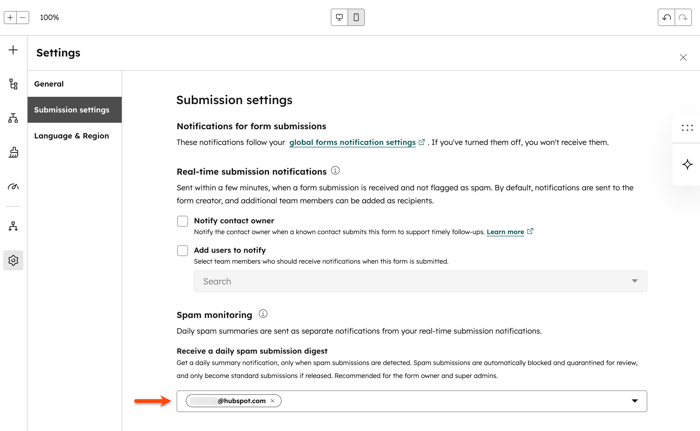
- 在 “垃圾信息监控 ”部分,点击 “接收每日垃圾信息提交汇总 ”下拉菜单。然后,勾选 应接收每日汇总的用户或团队 旁边的复选框 。
- 在右上角,点击 “查看并更新”。
使用旧版表单编辑器
-
在你的 HubSpot 帐户中,单击更多,然后导航到营销 > 表单。如果你的帐户中未显示更多,请直接导航到营销 > 表单。
- 将鼠标悬停在表单上,然后点击 “编辑”。
- 在顶部,点击 “选项 ” 选项卡。
- 在 “垃圾邮件监控 ”部分,点击 “接收每日垃圾邮件提交汇总 ”下拉菜单。然后,勾选 应接收每日汇总的用户或团队 旁边的复选框 。
- 在右上角,点击 “更新 ”或 “发布”。

自定义垃圾邮件提交摘要通知设置
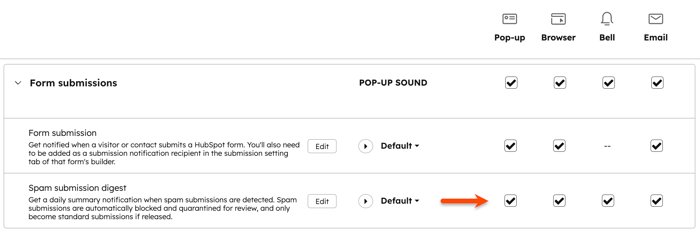
垃圾邮件提交摘要电子邮件通知默认处于开启状态。您还可以开启弹出窗口、浏览器和铃声通知。
要自定义通知设置:
- 在 HubSpot 帐户中,单击顶部导航栏中的
“设置”图标。 - 在左侧边栏菜单中,导航至 “通知”。
- 在 “电子邮件和 桌面 ”选项卡 中 ,点击展开 “表单提交 ”部分。
- 在 “垃圾邮件提交汇总 ”部分,勾选 您希望接收的每种通知类型的复选框 。
- 在页面底部,点击 “保存”。