
上次更新時間: 2026年3月31日
可搭配下列任何訂閱使用,除非另有註明:
-
 行銷 Hub
Professional, Enterprise
行銷 Hub
Professional, Enterprise
-
 Content Hub
Professional, Enterprise
Content Hub
Professional, Enterprise
建立內容變體,針對不同的受眾建立個人化內容。變體可以在個人化工具中建立,也可以直接在編輯器中建立,讓您可以在編輯頁面或 CTA 的同時管理個人化內容。
請注意:你可以在你的 AI 設定中管理 AI 功能存取權,並設定要分享的資料。請檢閱 HubSpot 的 AI 信任常見問題和 AI 模型卡,以取得有關 AI 安全控制、資料使用和合規性的詳細資訊。
開始之前
在您開始使用此功能之前,請務必事先完全瞭解應採取的步驟,以及此功能的限制和使用此功能的潛在後果。
需要訂閱 必須訂閱下列內容:
- 管理個人化工具中的內容變體需要Marketing Hub Professional或Enterprise訂閱。
- 需要訂閱Content Hub Professional或Enterprise ,才能個人化網頁和 CTA。
需要權限 根據您要編輯或發佈的內容變體的內容類型,需要以下權限:
瞭解限制與注意事項
- 使用現有的行銷資產在個人化中最多可建立 10 個內容變異。
建立內容變異
從現有的行銷資產開始,針對特定的受眾族群量身打造內容,以建立內容變異。
- 在你的 HubSpot 帳戶中,瀏覽「行銷」>「個人化」。
- 在「管理」標籤上,按一下「建立變體」。
- 在右側面板中,選擇 內容類型(例如CTA)。
- 按一下下一步。
- 按一下手動建立或使用 AI 建立。
- 按一下Existing [content type] (現有 [內容類型] ) 下拉式功能表,然後選擇現有資產。
- 按一下 [區段類型] 下拉式功能表,然後選擇區段類型(例如:連絡人清單)。
- 按一下 [區段] 下拉式功能表,然後選擇現有的區段。
- 如果您選擇使用 AI 建立,則會有額外的必填欄位:
- 在Prompt(提示)欄位中輸入一個 提示,描述您想要包含在已產生內容變體中的內容變更。
- 按一下圖片產生下拉式功能表,然後選擇使用 AI 產生圖片或使用預設資產中的圖片。
- 在個人化內容名稱欄位中輸入內容變體的名稱。
- 完成後,按一下建立 或產生。
建立其他內容變體
使用現有的行銷資產,在個人化中建立其他內容變體。例如,如果您選擇 CTA 作為行銷資產,則可為每個區段建立不同的變體。
- 在你的 HubSpot 帳戶中,瀏覽「行銷」>「個人化」。
- 在「管理」標籤上,按一下左側功能表中的內容類型(例如:網站頁面)。
- 按一下個人化的名稱。
- 按一下個人化工具右上方的新增變體。
- 重複上述步驟,直到您擁有所需的內容變體數量或達到限制。
編輯內容變體
編輯內容變異以更新其優先順序、關聯區段或基本內容。內容編輯是在與資產類型對應的編輯器中進行,例如內容編輯器。
- 在你的 HubSpot 帳戶中,瀏覽「行銷」>「個人化」。
- 在管理索引標籤上,按一下左側功能表中的內容類型(例如登陸頁面)。
- 按一下個人化的名稱。
- 若要變更內容變體的優先順序,請按一下個人化工具右上方的優先順序。
- 在右側面板中,將內容 變體拖曳到頂部或底部,以設定優先順序。
- 完成後,按一下儲存。
- 若要編輯變體的內容,請按一下內容變體卡片上的編輯。
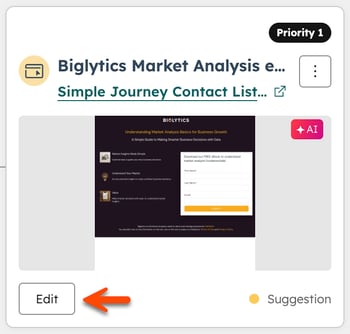
- 若要預覽內容變體,請按一下 功能表圖示,然後選擇預覽。在預覽中,按一下Choose a contact to preview(選擇聯絡人進行預覽)下拉式功能表,然後選擇一位聯絡人。工具會根據您的區段規則決定該聯絡人符合資格的變體。
- 若要變更內容變體的區段,請按一下 功能表圖示,然後選擇變更區段。
- 在對話方塊中,在區段類型下拉式功能表中選擇區段類型。
- 在區段下拉式功能表中,選擇區段。
- 完成後,按一下儲存。
- 若要刪除內容變體,請按一下 功能表圖示 ,然後選擇刪除。在對話方塊中,按一下刪除以確認。如果您刪除內容變體,而它是個人化中唯一的變體,則個人化將會被刪除。
發佈內容變體
- 在你的 HubSpot 帳戶中,瀏覽「行銷」>「個人化」。
- 在管理索引標籤上,按一下左側功能表中的內容類型(例如登陸頁面)。
- 按一下個人化的名稱。
- 按一下內容變體預覽影像下方的「編輯」。
- 在內容編輯器中,按一下左上方的變體控制下拉式功能表,在不同的變體之間切換。
- 完成後,按一下右上方的「發佈」。
