上次更新時間: 2026年8月3日
可搭配下列任何訂閱使用,除非另有註明:
-
 行銷 Hub
Starter, Professional, Enterprise
行銷 Hub
Starter, Professional, Enterprise
-
 Content Hub
Starter, Professional, Enterprise
Content Hub
Starter, Professional, Enterprise
在建立行動呼籲(CTA)時,請加入影片以吸引網站訪客並提升其參與度。您可以直接從 HubSpot 帳戶上傳影片,或使用來自 YouTube 等外部來源的嵌入代碼或嵌入網址。
若您使用的是上傳至 HubSpot 檔案工具的影片,必須開啟「進階功能」選項。否則,該影片將不會顯示為選項。
在分析您的 CTA 表現時,對影片模組的點擊(例如點擊播放按鈕)將不會計入「點擊」指標 。瞭解如何分析您的 CTA 表現。
將影片模組新增至您的 CTA
在建立 CTA 時新增影片的方法如下:
- 在你的 HubSpot 帳戶中,點擊「更多」,然後前往「行銷」 > 「CTA」。如果你的帳戶中沒有顯示「更多」,請直接前往「行銷」 > 「CTA」。
- 在右上角,點擊「建立」。
- 您可以從頭開始建立新的 CTA,或使用範本建立:
- 若要根據範本建立新的 CTA,請在左側面板中點擊「HubSpot 範本」,然後選擇符合您目標的範本。
- 若要從頭開始建立新的 CTA,請在左側面板中點擊「從頭開始」,接著選擇一種 CTA 類型:
- 固定橫幅:永久固定在頁面頂部或底部的橫幅。當訪客瀏覽頁面時,該橫幅將持續顯示。
- 彈出視窗: 根據預設時間表出現的彈出視窗。
- 滑入式橫幅:從網站角落滑入的橫幅。當訪客瀏覽頁面時,該橫幅將持續顯示。
- 嵌入式:可在 HubSpot 內容中使用的按鈕,用以引導潛在客戶前往特定頁面。
- 在左側面板的「新增」分頁中 ,點擊並拖曳影片模組,直接將其放入編輯器的右側面板中。
- 若要編輯影片位置,請將游標懸停在影片模組 上,然後 點擊並拖曳至新位置。
- 設定完影片後,請點擊底部的「儲存並套用」。
- 若要複製影片模組,請將游標懸停在該元素上,並點擊「」的複製圖示。
- 若要刪除該元素,請將游標懸停在該元素上,然後點擊「」的垃圾桶圖示。
- 繼續設定您的影片。
從網址新增影片
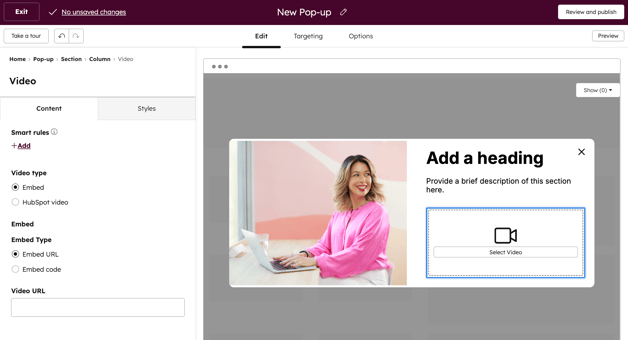
新增影片模組後,若要使用來自網址的影片:
- 在「影片類型」下方,點選「嵌入」。
- 在「嵌入類型」下,點選「嵌入網址」。
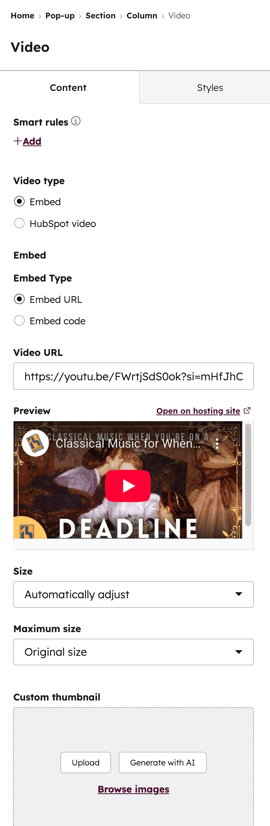
- 繼續設定您的影片網址詳細資訊:
- 影片網址:輸入影片的網址。
- 預覽:檢視影片預覽。
- 尺寸:設定影片會根據行動呼籲(CTA)自動調整,或設定特定的高度和寬度。
- 最大尺寸:設定影片可縮放至的最大尺寸。點擊「最大尺寸 」下拉式 選單並選擇一項選項:
- 原始尺寸:影片不會放大至超過其原始尺寸。
- 全寬:影片將佔滿播放裝置的完整寬度。
- 自訂:影片的寬度和高度不會超過在側邊欄編輯器中設定的特定數值。請在 「最大寬度」和「最大高度」方塊中輸入像素值 。
-
- 自訂縮圖:變更影片的預覽圖片。您可以上傳自訂縮圖,或從檔案管理員中選取自訂縮圖。
- 自訂縮圖:變更影片的預覽圖片。您可以上傳自訂縮圖,或從檔案管理員中選取自訂縮圖。
使用嵌入代碼新增影片
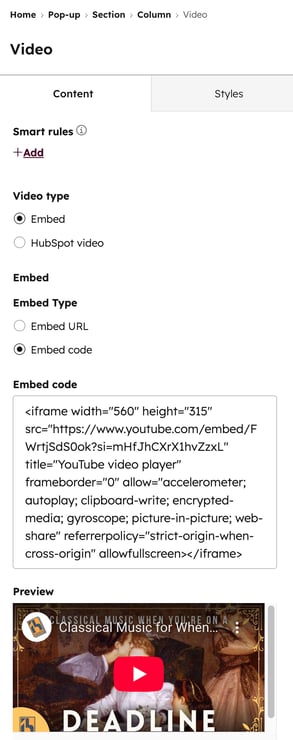
在 新增影片模組後,若要使用影片的嵌入代碼:- 在「影片類型」下,點選「嵌入」。
- 在「嵌入類型」下,點選「嵌入網址」。
- 繼續設定您的影片網址詳細資訊:
- 嵌入程式碼:貼上您的影片嵌入程式碼。影片元素及其他詳細資訊(例如尺寸和縮圖)將根據嵌入程式碼自動渲染。
- 預覽:檢視 已新增影片的預覽畫面。
從您的檔案管理員中新增影片
新增影片模組後,若要從檔案管理員使用 HubSpot 影片:
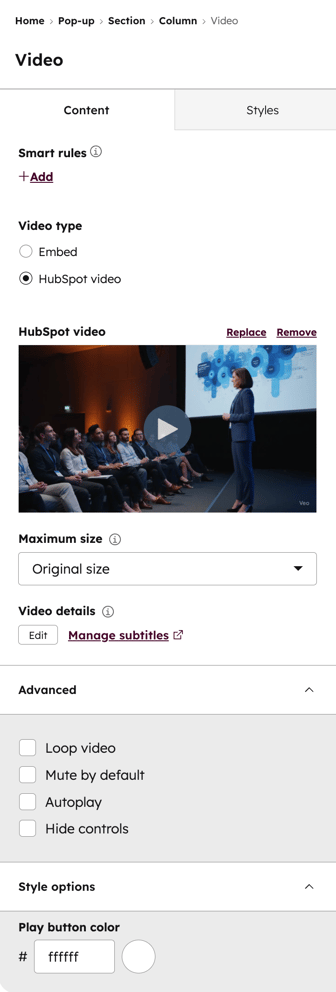
- 在「影片類型」下,點選「HubSpot 影片」。此時,影片的「進階功能」選項必須已啟用。
- 您可以將新影片上傳至檔案管理員,或使用現有影片:
- 若要上傳新影片,請點擊「上傳」。接著,從檔案瀏覽器中選取影片檔案。預設情況下,在內容編輯器中上傳的新影片檔案會自動啟用進階功能。
- 若要使用檔案管理員中的影片,請點選「瀏覽影片」。接著,在右側面板中,點選您要插入的影片 。
- 設定影片檔案詳細資訊:
- 最大尺寸:設定影片可 縮放至的最大尺寸,請點擊「最大尺寸 」下拉式選單 並選擇一項選項:
- 原始尺寸:影片不會放大至超過其原始尺寸。
- 全寬:影片將佔滿播放裝置的完整寬度。
- 自訂:影片的寬度和高度不會超過在側邊欄編輯器中設定的特定數值。請在 「最大寬度」和「最大高度」方塊中輸入像素值 。
- 影片詳細資訊:點擊「編輯」以 進一步自訂您的影片。在右側面板中,您可以輸入標題文字、描述及 元標籤。這將有助於搜尋引擎理解您的影片內容。
- 進階選項:勾選以下各選項旁的核取方塊以啟用該功能。
- 循環播放影片:自動 循環播放影片。
- 預設靜音: 影片播放時, 預設將音訊設為靜音。
- 自動播放: 頁面載入時自動 開始播放影片。
使用此選項時,強烈建議勾選「預設靜音」選項 ,以符合瀏覽器的限制規範。一般而言,帶有聲音的影片會被靜音或被阻止自動播放。
- Google Chrome:自動播放的影片必須靜音。觀眾經常瀏覽的影片則允許帶有聲音自動播放。進一步了解Google 的評分系統。
- Safari: 自動播放的影片必須靜音。觀眾可在其設定中選擇針對特定網域封鎖或允許未靜音的自動播放。進一步了解如何在 Safari 中管理自動播放影片。
- Mozilla Firefox: 自動播放的影片必須靜音。使用者 可透過設定,針對特定網域選擇封鎖或允許未靜音的自動播放。進一步了解如何在 Firefox 中管理自動播放影片。
- 隱藏控制項:隱藏影片控制選項,例如進度條、音量控制及影片設定。
- 樣式選項:自訂播放按鈕。輸入十六進位值,或 點擊選色器並 選擇顏色。
- 最大尺寸:設定影片可 縮放至的最大尺寸,請點擊「最大尺寸 」下拉式選單 並選擇一項選項: