
上次更新時間: 2025年12月18日

HubSpot 的預設社交分享和社交跟蹤模組包含常見的社交網路(如Facebook或LinkedIn)圖示。若要取代預設的社交圖示,您可以複製並自訂模組。然後在您的頁面或範本中加入自訂的社交模組。
克隆預設社交模組
- 在你的 HubSpot 帳戶中,瀏覽「內容」>「設計管理工具」。
- 在搜尋器中,輸入文字搜尋社交分享或社交跟蹤模組。
- 按一下Social follow 或Social sharing 模組。
- 在模組編輯器中,按一下 模組為唯讀警示中的 克隆模組 。
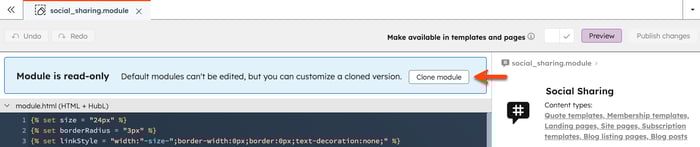
- 在對話方塊中,輸入複製模組的名稱,然後按一下複製。您會被引導至模組編輯器,繼續自訂社交圖示。
取代社交圖示
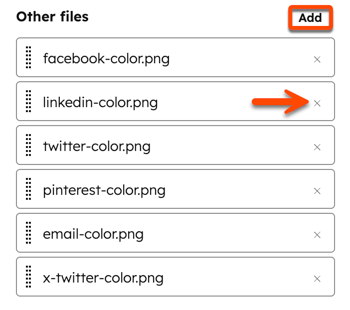
- 在檢閱器中,找到Linked files 區段。對於其他檔案 欄位,請注意每個網路的社交圖示檔案名稱 (例如facebook-color.png或linkedin - color. png)。
- 確認您的自訂社交圖示影像是PNG 格式。
- 確認您的新社交圖示影像與模組中每個網路的現有社交圖示檔案名稱相同 (例如:facebook-color.png 或 linkedin-color.png)。
- 按一下X 以 移除現有的社交圖示檔案。
- 按一下其他檔案欄位旁的 [新增]。
- 在右側面板中,在檔案管理員中找到您的自訂社交圖示。若要從裝置上傳檔案,請按一下上傳。
- 按一下檔案名稱,將圖示加入模組。
- 若要預覽社交模組,請按一下模組編輯器右上方的預覽 。
- 完成後,按一下「發佈變更」。
將模組加入您的範本
社交模組發佈後,您可以將其新增至拖放範本或編碼範本。
拖放範本
- 在你的 HubSpot 帳戶中,瀏覽「內容」>「設計管理工具」。
- 在搜尋器中,按一下範本的名稱 。
- 在檢閱器中,按一下+ 新增。
- 按一下新的社交模組,然後將其拖曳到範本上的位置。
- 完成後,按一下右上方的「發佈變更」。
編碼範本
