
上次更新時間: 2026年1月28日

如果您已將資料同步應用程式連接到 HubSpot 帳戶,請學習如何設定測試同步。這會模擬資料同步過程,讓您可以驗證並確保欄位對應和過濾器的設定正確無誤。
開始之前
要執行測試同步,請注意下列事項:
- 測試同步選項僅會在您設定 HubSpot 與首次連接的第三方應用程式之間的新對象同步時出現。
- 這必須是從第三方應用程式到 HubSpot 的單向同步。
設定測試同步
- 在你的 HubSpot 帳戶中,點擊頂端導覽列中的
「設定圖示」。在左側邊欄選單中,前往「整合功能」>「已連結的應用程式」。 - 按一下應用程式。
- 按一下設定您的同步。
- 在「選擇要同步的資料」頁面中,選擇從第三方應用程式到 HubSpot 的單向同步。
- 按一下下一步。
- 繼續設定欄位對應、同步規則和任何關聯。
- 在檢閱 頁面的右上方,按一下執行測試同步。
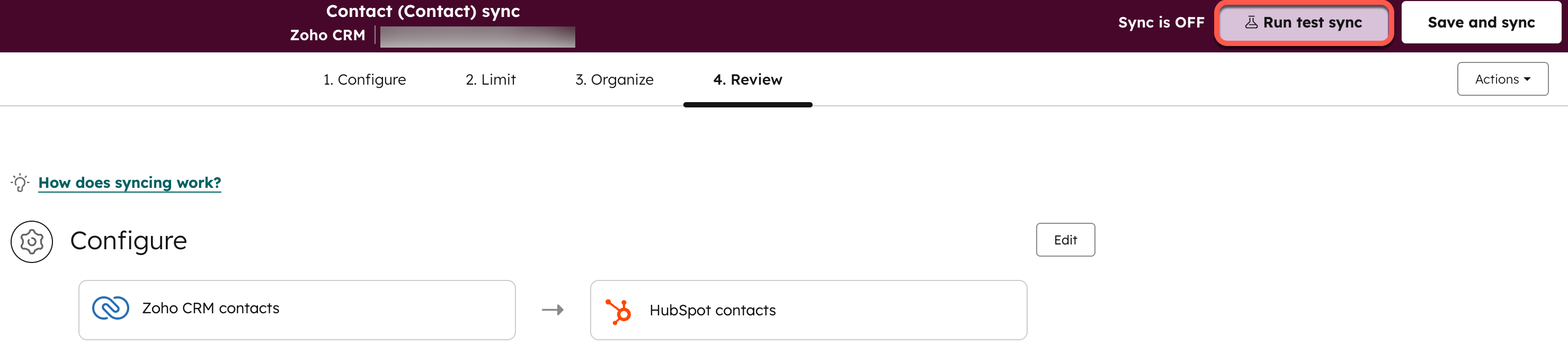
- 在結果預覽頁面,檢視測試同步的結果。
-
- 在「規則摘要 」部分,檢視您選擇的同步規則。
- 在「結果預覽」部分中,檢視將會同步、將會同步失敗以及將會從同步中排除的記錄數量。您可以按一下記錄數量來檢視特定記錄。
- 在「記錄」預覽區段中,檢視將會同步的個別記錄。按一下「Filter by」(依篩選方式)下拉式功能表以篩選記錄。

- 在右上方,按一下關閉畫面 以返回設定頁面。或按一下Start your sync(開始同步)以開始同步。
- 若要刪除您的測試同步,請按一下行動>刪除測試同步。
