
上次更新時間: 2026年3月20日

為遵守2003 年 CAN-SPAM 法案,行銷電子郵件必須包含您企業的實際郵寄地址,以及供聯絡人管理其電子郵件訂閱偏好設定的連結。
為了確保所有透過 HubSpot 發送的行銷電子郵件都遵循這些準則,電子郵件頁尾地址會在帳戶設定中設定,並透過 HubL tokens 擷取至電子郵件中。HubL tokens 是從 HubSpot 其他地方取得資訊的變數。在我們的開發人員文件中瞭解更多關於 HubL 變數的資訊。
請注意: 除了 CAN-SPAM,其他國家對於行銷電子郵件的同意也有自己的法律。請務必研究並遵循適用於您客戶的任何其他指引。
編輯辦公室位置資訊
需要權限 編輯電子郵件頁腳需要網站設定權限。
- 在你的 HubSpot 帳戶中,點擊頂端導覽列中的
「設定圖示」。 - 在左側功能表中,導覽至行銷 > 電子郵件。
- 在 頁尾地址部分,按一下您的辦公室位置旁邊的行動 下拉式功能表,然後選取編輯。
- 在右側面板中,輸入您的辦公室位置資訊。以下欄位為必填欄位:
- 辦公室位置名稱( 僅限Marketing Hub 專業版 和企業版 )
- 公司名稱
- 地址
- 城市/鎮
- 郵遞區號
-
- 國家/地區
- 按一下更新以套用您的變更。
管理多個電子郵件頁尾地址
需要訂閱 需要訂閱Marketing Hub Professional 或Enterprise才能儲存多個電子郵件頁尾地址。
如果您有多個品牌或地址,您可以為每個品牌或地址建立獨立的電子郵件頁尾地址。
新增頁腳
- 在你的 HubSpot 帳戶中,點擊頂端導覽列中的
「設定圖示」。 - 在左側功能表中,導覽到行銷 > 電子郵件。
- 在右上方,按一下新增位址。
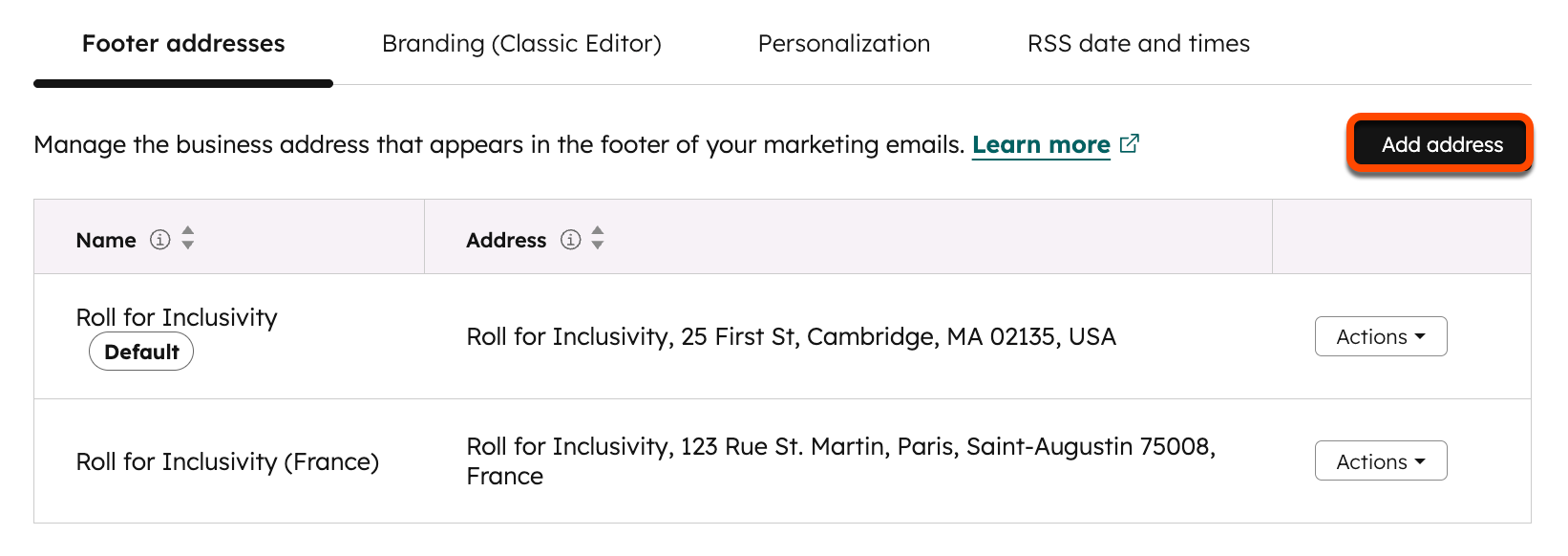
- 在右側面板中,輸入您的地址資訊。 以下欄位為必填欄位:
- 公司名稱
- 地址
- 城市/鎮
- 郵遞區號
-
- 國家/地區
- 頁尾名稱
- 要設定預設地址
- 將滑鼠移至地址上,然後按一下動作 下拉式功能表,並選擇設定為預設值。
- 在對話方塊中,按一下是,設定預設。在任何新的行銷電子郵件,以及已發佈的自動化電子郵件和後續電子郵件中,地址都會變更。
- 若要刪除非預設地址,請
- 將滑鼠移至該地址,然後按一下動作 下拉式功能表,並選擇刪除。
- 在對話方塊中,按一下刪除。任何使用此地址的草擬或自動化電子郵件,現在都會使用預設地址。
選取頁尾地址
設定頁尾地址後,您可以為每封电子邮件單獨設定地址:
- 在你的 HubSpot 帳戶中,瀏覽「行銷」>「電子郵件」。
- 按一下草擬的電子郵件名稱 ,或按一下建立電子郵件。
- 在電子郵件編輯器中,點選頁尾模組。
- 在左側邊欄編輯器中,按一下頁尾地址
下拉式 功能表,然後選擇一個地址。
在設計管理員中自訂電子郵件頁尾內容
需要訂閱 在設計管理員中建立電子郵件範本需要訂閱Marketing Hub Professional 或Enterprise。
對於使用自訂範本的電子郵件,而非拖放編輯器,您可以在設計管理員中自訂電子郵件頁尾的內容。
- 在你的 HubSpot 帳戶中,瀏覽「內容」>「設計管理工具」。
- 在左側欄位中,點選電子郵件範本。
- 針對編碼範本,編輯您的電子郵件範本。您必須包含所需的 HubL 變數。
- 對於非編碼範本,請按一下辦公室位置資訊 模組。在右欄中,按一下位置文字 方塊,然後編輯您的電子郵件頁尾內容。電子郵件頁尾必須包含下列標記,以及取消訂閱連結:
- 公司名稱
- 公司地址 1
- 公司所在城市
- 在右上方,按一下「發佈變更」。
請注意: 如果電子郵件頁尾因字體太小或與背景顏色對比不足而難以閱讀,您可能無法發佈範本,直到問題解決為止。
