
上次更新時間: 2026年1月5日

在行銷電子郵件的表現頁面,您可以檢視人工智能產生的該電子郵件的摘要,包括基準表現比較和建議。然後,您可以在 Breeze Assistant 中進一步探索摘要。
瞭解需求
在AI 設定中,需要開啟以下開關以產生 AI 摘要:- 讓使用者存取產生式 AI 工具和功能。
- 讓使用者存取 Breeze Assistant。
產生 AI 摘要
- 在你的 HubSpot 帳戶中,瀏覽「行銷」>「電子郵件」。
- 點擊已發送行銷郵件的名稱 。
- 在「效能」標籤上,檢視「電子郵件摘要 」區段中的電子郵件效能摘要 。該摘要會將電子郵件的效能與基準進行比較,然後針對改善未來電子郵件的傳達性提出建議。
- 若要重新產生摘要的更新版本,請按一下目前版本產生日期旁邊的 regenerate 圖示 。
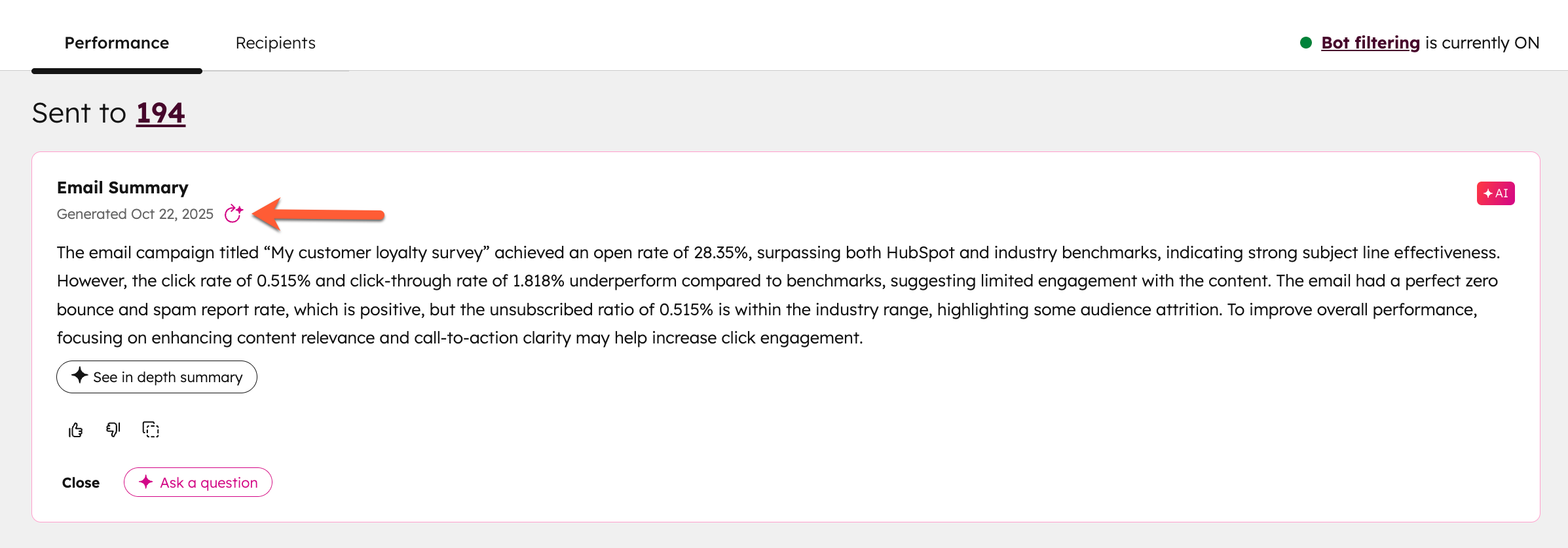
- 若要複製摘要內容,請按一下複製圖示。
- 若要評價摘要的幫助程度,請按一下 拇指向上圖示 表示預期結果, 或 按一下 拇指向下 圖示 表示意外結果。
- 若要詢問有關摘要內容的後續問題:
- 按一下提問。
- 在右側面板中輸入問題,然後按一下 傳送圖示。
- 若要關閉行銷電子郵件中的 AI 摘要,請按一下關閉。若要再次顯示摘要,請按一下摘要。此偏好設定只適用於您的使用者。
