
上次更新時間: 2026年8月28日


您可以將頁面、部落格文章和範本匯出為 HTML 檔案,或匯出關於部落格文章、知識庫文章及網站頁面的資料。利用這些匯出檔案,您可以將內容移轉至其他平台、分析內容資料,或保留內容的副本。
請注意:您無法合併所有 HubSpot 帳戶之間的資料。若要在帳戶之間遷移資產,請先從其中一個 HubSpot 帳戶匯出資料,然後在另一個帳戶中匯入這些物件或重新建立特定資料。
匯出頁面、文章和範本的 HTML 檔案
匯出您的頁面、部落格文章和範本的 HTML 檔案。您可以使用這些檔案將內容匯入至其他平台。
- 導覽至您的內容:
- 網站頁面:在你的 HubSpot 帳戶中,點擊「更多」,然後前往「內容」 > 「網站頁面」。如果你的帳戶中沒有顯示「更多」,請直接前往「內容」 > 「網站頁面」。
- 著陸頁:在你的 HubSpot 帳戶中,點擊「更多」,然後前往「內容」 > 「登陸頁面」。如果你的帳戶中沒有顯示「更多」,請直接前往「內容」 > 「登陸頁面」。
- 部落格:在你的 HubSpot 帳戶中,點擊「更多」,然後前往「內容」 > 「部落格」。如果你的帳戶中沒有顯示「更多」,請直接前往「內容」 > 「部落格」。
- 在左上角,點擊「動作 」下拉式 選單,並選擇「匯出所有頁面和部落格文章 (HTML)」。
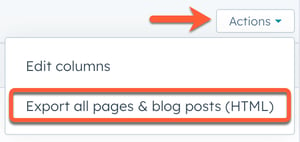
- 在對話方塊中,點擊「匯出」。
導出處理完成後,您將透過電子郵件及 通知中心收到下載連結。範本檔案將位於導出檔案中的「Styles」資料夾內 (路徑: )。
匯出貼文、文章和頁面的資料
匯出部落格貼文和知識庫文章的資料,或從您的網站流量分析報告中匯出未彙總的頁面資料。可用的資料與要求會因內容類型而異。
部落格文章
- 在你的 HubSpot 帳戶中,點擊「更多」,然後前往「內容」 > 「部落格」。如果你的帳戶中沒有顯示「更多」,請直接前往「內容」 > 「部落格」。
- 在左上角,點擊「動作 」下拉式 選單,並選擇「匯出部落格文章」。此操作將匯出所有部落格文章,無論當前是否套用了任何篩選條件。
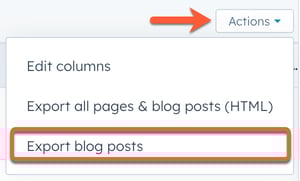
- 在對話方塊中,點擊「檔案格式」下拉式選單,並選擇檔案格式(例如 CSV、XLS 或 XLSX)。若您已套用篩選條件,匯出時預設僅會包含符合該篩選條件的部落格文章。
- 完成後,請點擊「匯出」。
匯出處理完成後,您將透過電子郵件及「 」通知中心收到下載連結。
知識庫文章
需要訂閱 必須擁有Service Hub Professional或Enterprise訂閱方案,才能匯出知識庫文章。
需要席位 需具備 已指派的 Service Hub席位 ,方可匯出知識庫文章。
- 在你的 HubSpot 帳戶中,點擊「更多」,然後前往「服務」 > 「知識庫」。如果你的帳戶中沒有顯示「更多」,請直接前往「服務」 > 「知識庫」。
- 在知識庫索引頁面上,按一下「動作」下拉式選單,然後選取「匯出知識庫文章」。若為舊版知識庫,請勾選所有文章的核取方塊,接著按一下「更多工具」,然後選取「匯出知識庫文章」。
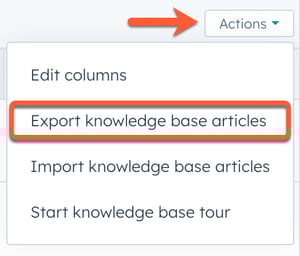
- 在對話方塊中,點選「檔案格式」下拉式選單,並選擇檔案格式(例如 CSV、XLS 或 XLSX)。
- 完成後,請點擊「匯出」。
網站與著陸頁
需要訂閱 若要匯出未摘要的頁面資料,必須擁有Marketing Hub 或Content Hub的專業版(Professional) 或企業版(Enterprise)訂閱。
- 在你的 HubSpot 帳戶中,點擊「更多」,然後前往「分析報告」 > 「報告」。如果你的帳戶中沒有顯示「更多」,請直接前往「分析報告」 > 「報告」。
- 在左側邊欄選單中,點選「行銷」,然後選擇「網站流量分析」。
- 點擊「頁面」。
- 在右上角,點擊「動作」下拉式選單,並選擇「 匯出未彙總資料」。
- 在對話方塊中,於「名稱」欄位中輸入匯出檔案的名稱 。
- 點擊「檔案格式 」下拉式 選單,並選擇檔案格式( 例如 CSV)。
- 完成後,請點擊「匯出」。
請注意:從報告中匯出的資料僅包含頁面層級的數據和指標,並不包含您網站或著陸頁的完整 HTML 內容。
