Sidst opdateret: 1 september 2026
Gælder for:

Administrer dine blogindlæg efter emne ved hjælp af blogtags. Når du har tilføjet tags til dine indlæg, kan du tilpasse dine skabeloner, så de linker til et feed med alle indlæg sorteret efter tag. Du kan også tilføje et indlægsfiltermodul, så besøgende kan filtrere indlæg efter tag.
Tilladelser kræves Der kræves Super Admin- eller redigeringsrettigheder for at oprette og administrere blogtags.
Opret et nyt blogtag
Opret et nyt blogtag fra blogtag-dashboardet eller indholdseditoren.
Sådan opretter du et nyt blogtag fra blogtag-dashboardet:- Klik på Mere på din HubSpot-konto, og navigér derefter til Indhold > Blog. Hvis Mere ikke vises på din konto, skal du navigere direkte til Indhold > Blog.
- Klik på rullemenuen Konfigurer øverst til højre, og vælg Tags.
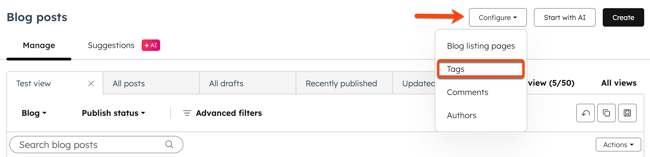
- På siden " Blogtags " skal du klikke på " Tilføj nyt tag " øverst til højre.
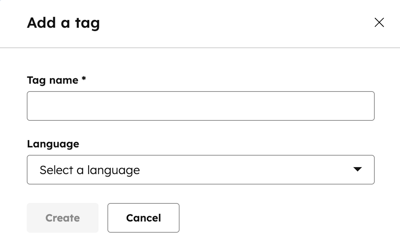
- Indtast et navn i feltet Tagnavn i dialogboksen.
- Klik på rullemenuen "Sprog ", og vælg et sprog.
- Når du er færdig, skal du klikke på Opret.
- Klik på Mere på din HubSpot-konto, og navigér derefter til Indhold > Blog. Hvis Mere ikke vises på din konto, skal du navigere direkte til Indhold > Blog.
- Klik på navnet på dit indlæg.
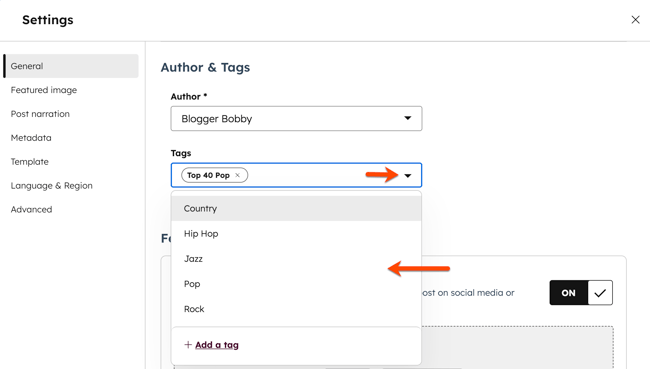
- I indholdseditoren skal du klikke på Indstillinger øverst til højre.
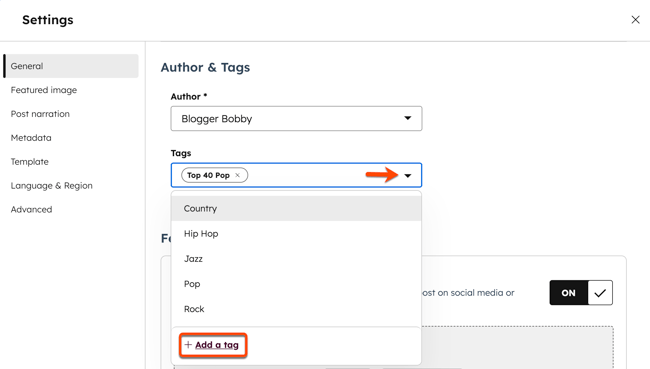
- I dialogboksen skal du i afsnittet Forfatter og tags klikke på rullemenuen Tags og vælge de relevante tag-indstillinger.
- For at tilføje et nyt tag skal du klikke på + Tilføj et tag eller indtaste dit tag i feltet og derefter klikke på + Tilføj [navn på nyt tag]-tag.
- Når du er færdig, skal du klikke på X for at lukke dialogboksen. Klik derefter på Udgiv eller Opdater øverst til højre i indholdseditoren.
Rediger et blog-tag
- Klik på Mere på din HubSpot-konto, og navigér derefter til Indhold > Blog. Hvis Mere ikke vises på din konto, skal du navigere direkte til Indhold > Blog.
- Klik på rullemenuen Konfigurer øverst til højre, og vælg Tags.
- Hold markøren over blog -tagget, og klik på " Rediger".
- For at redigere blog-tagets navn skal du indtaste den nye tekst i feltet " Tag-navn ".
- For at ændre blog-taggets sprog skal du klikke på rullemenuen " Sprog " og vælge et nyt sprog.
- Når du er færdig, skal du klikke på " Opdater".
Kombiner blogtags
- Klik på Mere på din HubSpot-konto, og navigér derefter til Indhold > Blog. Hvis Mere ikke vises på din konto, skal du navigere direkte til Indhold > Blog.
- Klik på rullemenuen Blogindlæg øverst til venstre, og vælg Tags.
- Markér afkrydsningsfelterne ud for de tags, du vil kombinere.
- Klik på "Kombiner" øverst i tabellen.
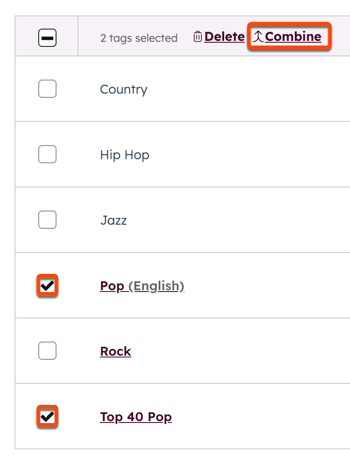
Bemærk: For at kombinere blogtags med samme navn skal du først ændre navnet på et af tagsene.
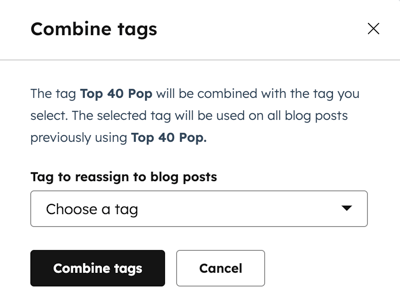
- I dialogboksen skal du klikke på rullemenuen »Tag, der skal tildeles blogindlæg igen« og vælge et tag. Det valgte tag erstatter de tidligere anvendte tags på blogindlæggene.
Slet et blogtag
- Klik på Mere på din HubSpot-konto, og navigér derefter til Indhold > Blog. Hvis Mere ikke vises på din konto, skal du navigere direkte til Indhold > Blog.
- Klik på rullemenuen Blogindlæg øverst til venstre, og vælg Tags.
- Hold markøren over tagget, klik derefter på rullemenuen "Mere", og vælg "Slet".
- Skriv "delete" i tekstfeltet, og klik derefter på "Delete" for at afslutte sletningen af tagget.
Tilføj et blog-tag til dit blogindlæg
- Klik på Mere på din HubSpot-konto, og navigér derefter til Indhold > Blog. Hvis Mere ikke vises på din konto, skal du navigere direkte til Indhold > Blog.
- Klik på navnet på dit indlæg.
- I indholdseditoren skal du klikke på Indstillinger øverst til højre.
- I afsnittet Forfatter og tags i dialogboksen skal du klikke på rullemenuen Tags og vælge tagget.
- Når du er færdig, skal du klikke på X for at lukke dialogboksen. Klik derefter på "Udgiv" eller "Opdater" øverst til højre i indholdseditoren.