Sidst opdateret: 11 maj 2026
Gælder for:
-
 Marketing Hub
Professional, Enterprise
Marketing Hub
Professional, Enterprise
Fra dine kampagneindstillinger i Marketing Studio kan du opdatere dine kampagneegenskaber, UTM- og sporings-URL'er, bruger- og teamadgang og lærredsindstillinger. Du kan også eksportere, klone eller slette kampagnen.
Naviger til dine kampagneindstillinger og andre kampagner
Når du har oprettet din kampagne, kan du øverst i editoren navigere mellem dine kampagner, gennemgå dine kampagneindstillinger, klone og slette din kampagne.- På din HubSpot-konto skal du gå til Marketing > Marketing Studio.
- Klik på fanen Administrer øverst. Vælg en eksisterende kampagne i tabellen.
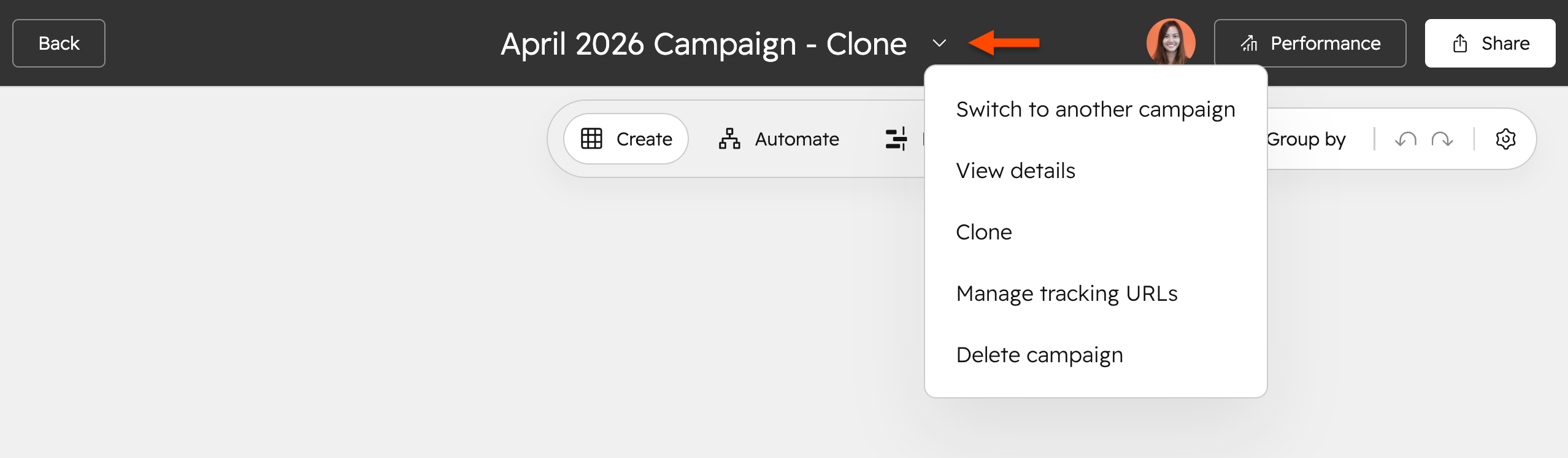
- Klik på dropdown-ikonet øverst ved siden af kampagnenavnet. Vælg derefter mellem følgende:
- Skift til en anden kampagne: Naviger til en anden kampagne direkte i lærredsvisningen.
- Se detaljer: Gennemgå dine kampagneindstillinger. Læs mere om, hvordan du administrerer dine kampagneindstillinger i Marketing Studio.
- Klon: Kl on kampagnen. Visse aktivtyper vil blive klonet og knyttet til den nye kampagne. Aktiver, der kan knyttes til flere kampagner, vil ikke blive klonet. Læs mere om at klone dine kampagner.
- Administrer sporings-URL'er: Gennemgå og administrer dine sporings-URL'er. Læs mere om, hvordan du administrerer dine kampagne-UTM-værdier i Marketing Studio.
- Slet kamp agne: Slet en kampagne permanent. Slettede kampagner kan ikke gendannes.
Administrer dine kampagneegenskaber
- På din HubSpot-konto skal du gå til Marketing > Marketing Studio.
- Klik på fanen Administrer øverst. Vælg en eksisterende kampagne i tabellen. Alternativt kan du oprette en ny kampagne.
- Klik påikonet settings øverst til højre.
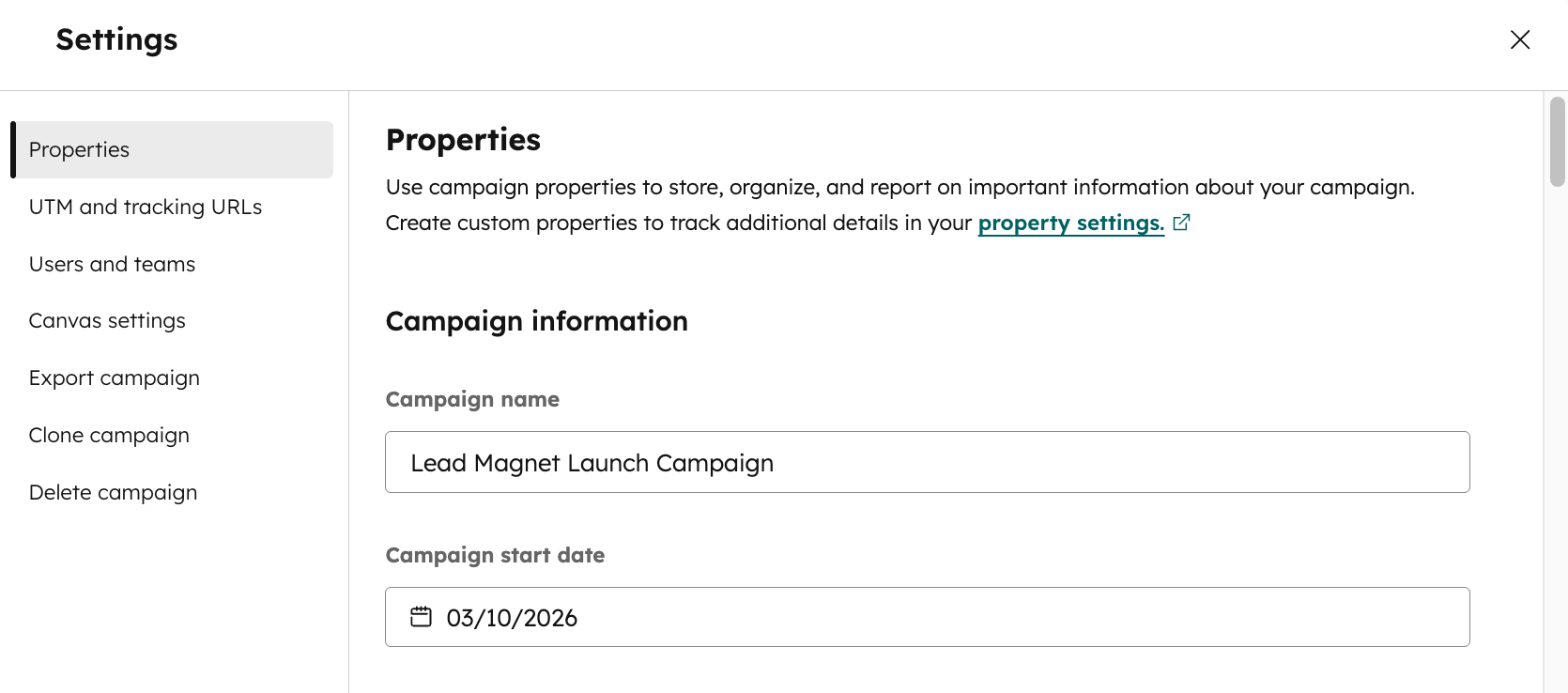
- Naviger til Egenskaber i dialogboksen. Du kan tilpasse dine kampagneegenskaber eller oprette nye i dine egenskabsindstillinger. Læs mere om administration af kampagneegenskaber.
- I afsnittet Kampagneoplysninger kan du opdatere din egenskab.
- Egenskabsværdier, der er udfyldt af AI, vil blive tagget med AI. Når du har foretaget dine ændringer, vil AI-tagget blive fjernet, når din manuelt indtastede egenskabsværdi manuelt erstatter den AI-genererede kampagneegenskabsværdi.
- Understøttede brugerdefinerede egenskabstyper omfatter tekst, tal, datovælger, enkelte og flere afkrydsningsfelter, radiovalg, dropdownvalg, telefonnummer og rich text.
Administrer dine kampagne-UTM-værdier
- På din HubSpot-konto skal du gå til Marketing > Marketing Studio.
- Klik på fanen Administrer øverst. Vælg en eksisterende kampagne i tabellen. Alternativt kan du oprette en ny kampagne.
- Klik påikonet settings øverst til højre.
- I dialogboksen skal du navigere til UTM og Tracking URLs.
- Indtast din UTM i feltet UTM, og tryk på enter.
- Klik på Se tidligere kampagne-UTM'er for at se tidligere kampagne-UTM' er for at udvide. Få mere at vide om, hvordan du administrerer dine kampagne-UTM-værdier.
Opret en sporings-URL til din kampagne
- På din HubSpot-konto skal du gå til Marketing > Marketing Studio.
- Klik på fanen Administrer øverst. Vælg en eksisterende kampagne i tabellen. Alternativt kan du oprette en ny kampagne.
- Klik påikonet settings øverst til højre.
- I dialogboksen skal du navigere til UTM og Tracking URLs.
- Klik på Opret sporings-URL i afsnittet Sporings-URL ' er.
- I højre panel skal du konfigurere din sporings-URL og derefter klikke på Opret. Den nye sporings-URL vises i dialogboksen.
Administrer bruger- og teamadgang til din kampagne
- På din HubSpot-konto skal du gå til Marketing > Marketing Studio.
- Klik på fanen Administrer øverst. Vælg en eksisterende kampagne i tabellen. Alternativt kan du oprette en ny kampagne.
- Klik påikonet settings øverst til højre.
- Naviger til Brugere og teams i dialogboksen.
- I afsnittet Brugere og teams skal du indstille din kampagneadgang:
- Tilgængelig for alle: Tillad alle brugere på din konto at få adgang til kampagnen.
- Vælg brugere og teams, der kan redigere : Tillad kun bestemte brugere at få adgang til kampagnen.
Administrer din kampagnes canvas-indstillinger
- På din HubSpot-konto skal du gå til Marketing > Marketing Studio.
- Klik på fanen Administrer øverst. Vælg en eksisterende kampagne i tabellen. Alternativt kan du oprette en ny kampagne.
- Klik påikonet settings øverst til højre.
- Naviger til Canvas settings i dialogboksen.
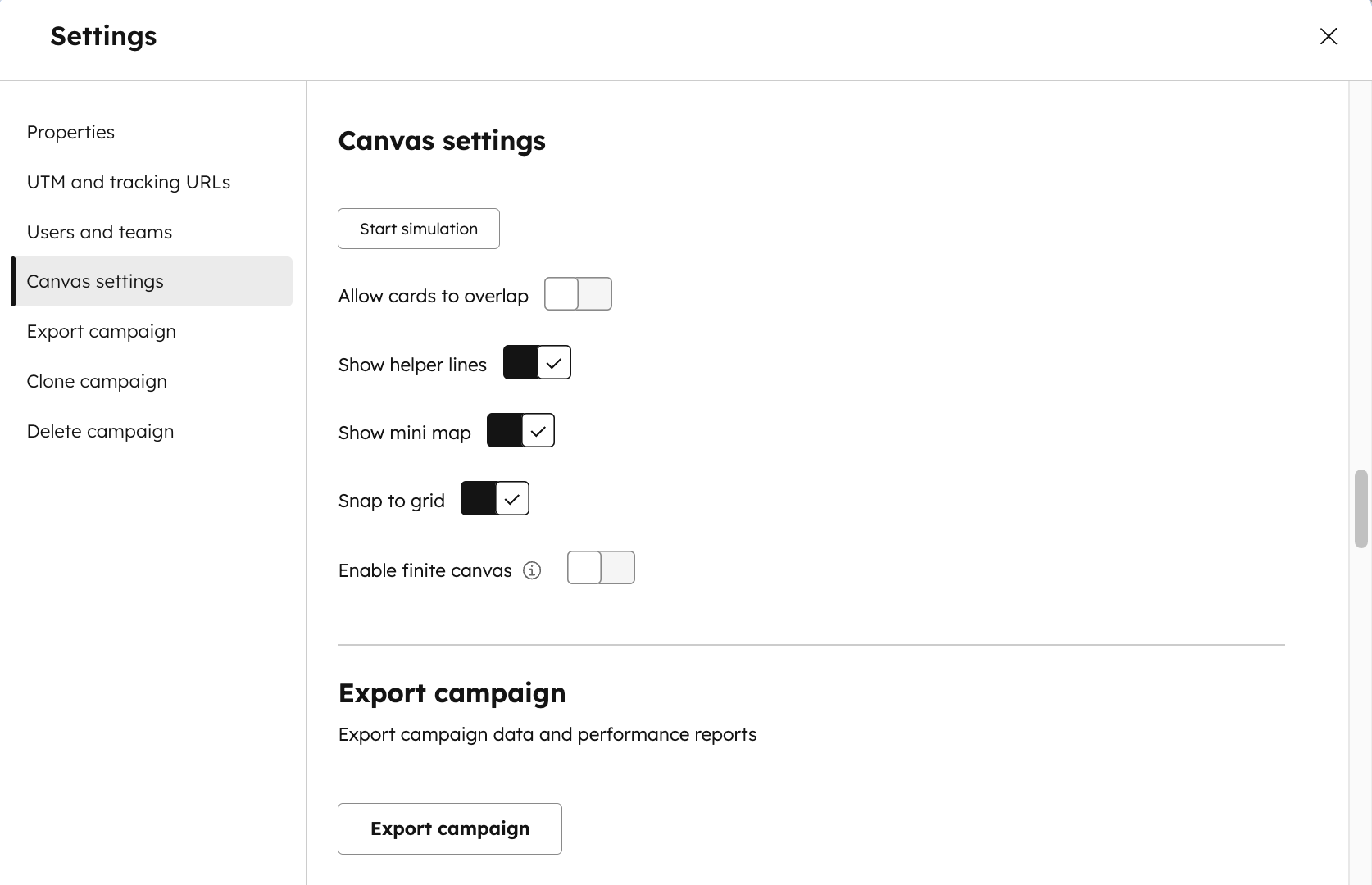
- Konfigurer følgende lærredsindstillinger:
- Tillad, at kort overlapper hinanden: Tillad, at indholdskort overlapper hinanden, når du arrangerer dine kampagneindholdstyper.
- Vis hjælpelinjer: Hjælpelinjer vises, når du arrangerer indholdskortene.
- Vis minikort: Der vises et minikort nederst til højre i lærredsvisningen.
- Fastgør til gitter: Juster automatisk indholdskort til et gitter.
- Enable finite canvas: Flyt automatisk kortene tættere sammen, når de er placeret for langt væk på lærredet. Hvis du slår dette til, flyttes alle afvigende kort til det nærmeste kort på lærredet.
- Klik på Start simulation for at se en forhåndsvisning af indstillingerne på lærredet. Klik på Eksisterende simuleringsvisning øverst til venstre for at aktivere stimuleringen.
Eksporter, klon eller slet din kampagne fra dine kampagneindstillinger
- På din HubSpot-konto skal du gå til Marketing > Marketing Studio.
- Klik på fanen Administrer øverst. Vælg en eksisterende kampagne i tabellen. Alternativt kan du oprette en ny kampagne.
- Klik påikonet settings øverst til højre.
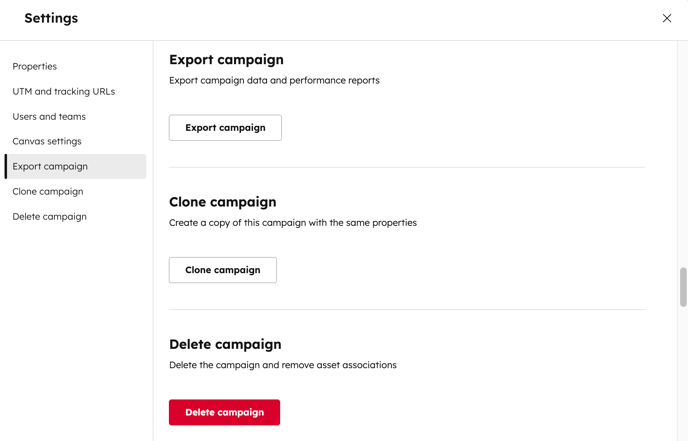
- For at eksportere en kampagne skal du i dialogboksen navigere til Eksporter kampagne. Klik derefter på Eksporter kampagne.
- For at klone en kampagne skal du i dialogboksen navigere til Clone campaign. Klik derefter på Klon kampagne.
- For at slette en kampagne permanent skal du i dialogboksen navigere til Slet kampagne. Klik derefter på Slet kampagne. Slettede kampagner kan ikke gendannes.