
Sidst opdateret: 17 april 2026
Gælder for:
-
 Marketing Hub
Professional, Enterprise
Marketing Hub
Professional, Enterprise
-
 Salg Hub
Professional, Enterprise
Salg Hub
Professional, Enterprise
-
 Service Hub
Professional, Enterprise
Service Hub
Professional, Enterprise
-
 Data Hub
Professional, Enterprise
Data Hub
Professional, Enterprise
-
 Content Hub
Professional, Enterprise
Content Hub
Professional, Enterprise
-
 Smart CRM
Professional, Enterprise
Smart CRM
Professional, Enterprise
-
 Revenue Hub
Professional, Enterprise
Revenue Hub
Professional, Enterprise
-
 HubSpot-kreditter kræves til visse funktioner
Administrer din kundeagents kerneidentitet, herunder dens avatar, navn og personlighed. Når du distribuerer din kundeagent til kanaler, er avataren og navnet synligt for kunderne. Du kan også vælge en personlighed, der passer til dit brand og din forretningsmodel.
For eksempel kan organisationer, der kræver en formel og autoritativ tone, som f.eks. finansielle eller juridiske servicevirksomheder, vælge personligheden Professionel . Teams, der støtter kunder i følsomme eller stressede situationer, kan vælge den empatiske personlighed for at afspejle forståelse og omsorg i deres interaktioner.
Bemærk: Du kan redigere din kundeagents identitet uden at bruge HubSpot Credits, men det kræver HubSpot Credits at distribuere kundeagenten til kanaler. Få mere at vide om , hvordan kundeagenten bruger HubSpot Credits.
Tilladelser kræves Kundeagentens redigeringstilladelser er påkrævet for at administrere kundeagentens identitet.
Licenser kræves Der kræves et tildelt sæde for at administrere kundeagentens identitet.
Administrer kundeagentens kerneidentitet
- Klik på Mere på din HubSpot-konto, og navigér derefter til Service > Kundeagent. Hvis Mere ikke vises på din konto, skal du navigere direkte til Service > Kundeagent.
- Klik på Define > identity i menuen i venstre side.
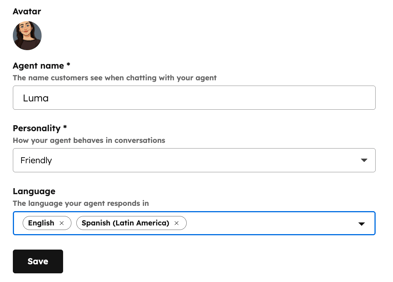
- Klik på Avatar for at uploade et nyt billede.
- Indtast et navn på kundeagenten i feltet Agentnavn.
- Klik på rullemenuen Personlighed, og tildel kundeagenten et sæt træk og adfærd:
- Du kan vælge mellem følgende muligheder: Venlig, Professionel, Afslappet, Empatisk eller Vittig .
- Hvis du har konfigureret en brandstemme, kan du også vælge Brug min brandstemme, så kundeagenten tager den konfigurerede stemme til sig.
- Klik på dropdown-menuen Language, og vælg de sprog, din agent skal svare på. Hvis der ikke er valgt nogen sprog, vil agenten svare på det sprog, den registrerer fra kundens første besked.
- Klik på Gem.
Få mere at vide om opsætning af kundeagenten.
