Sidst opdateret: 31 december 2025
På dit dashboard kan du bore i de metrikker, der vises i en rapport, for at få mere specifikke oplysninger om posterne bag dataene.
- I din HubSpot-konto skal du navigere til Rapportering > Dashboards.
- For at se et andet dashboard skal du klikke på dashboardets navn øverst til venstre og derefter vælge et andet dashboard i dropdown-menuen.
- Find den rapport, du vil bore i.
- Klik på et datapunkt i rapporten for at bore i den specifikke metrik. I dialogboksen kan du se detaljer om de poster eller sider, der bidrager til den specifikke metrik. For at se en individuel post eller side skal du klikke på postens navn. Du bliver omdirigeret til en separat fane.
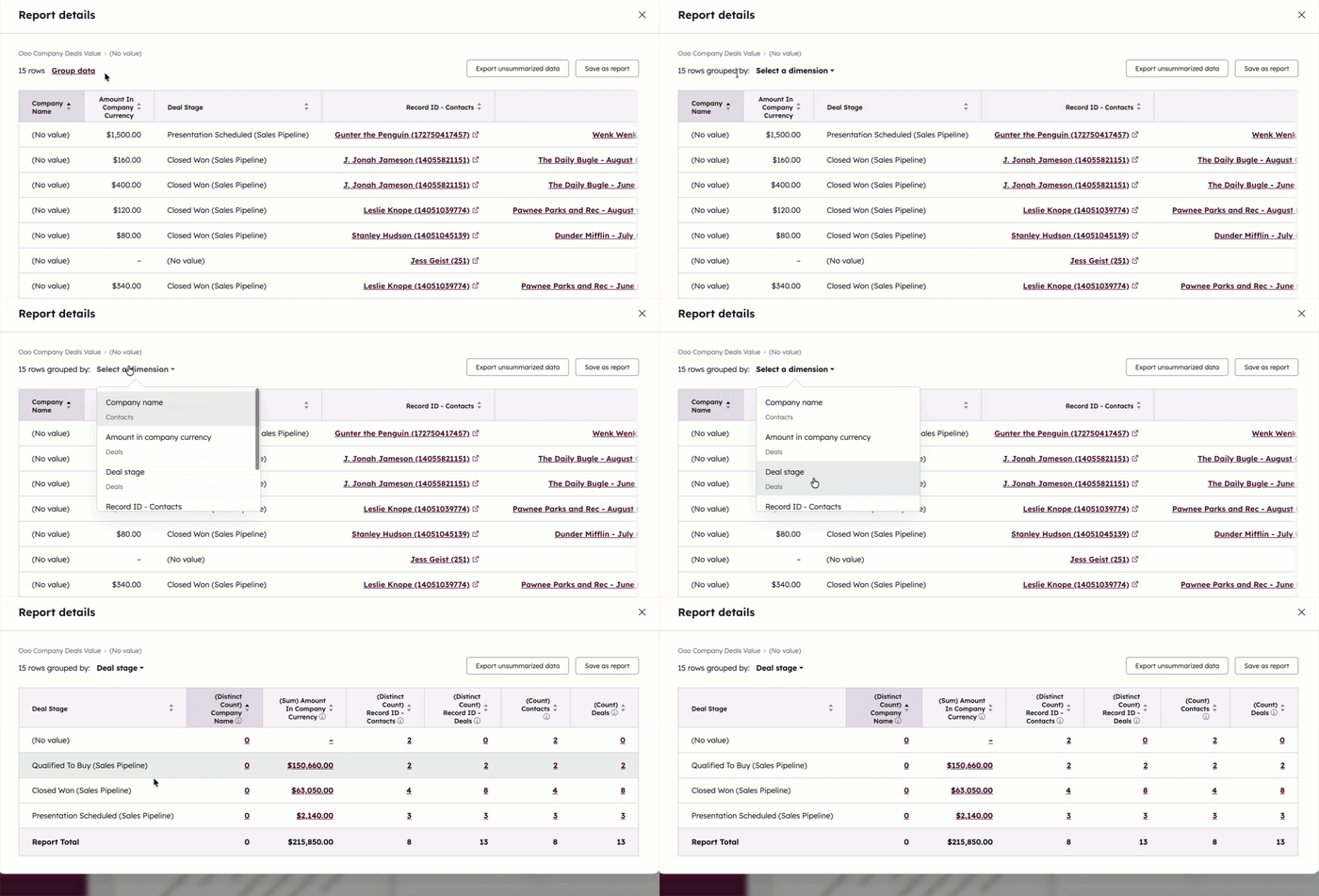
- Hvis du vil gruppere data i drill down, skal du øverst klikke på Gruppér data og vælge en egenskab. Når du f.eks. ser på en bestemt brugers lukkede indtægter, kan du gruppere dataene efter pipeline for at se, hvor de har størst succes. Det er med til at gøre data mere handlingsorienterede.