
Sidst opdateret: 12 marts 2026
Gælder for:

Hvis du har spørgsmål eller tekniske problemer, mens du bruger HubSpot, er der forskellige måder at få hjælp på afhængigt af dine abonnementer. Hvis du har problemer med at logge ind på din HubSpot-konto, kan du prøve disse fejlfindingstrin.
Alle HubSpot-brugere har adgang til nyttige ressourcer, herunder:
- HubSpot Docs Vidensbase: Få adgang til vejledninger, referencedokumenter og fejlfindingstrin.
- HubSpot Community: Stil spørgsmål, find svar, og engager dig med fagfolk fra hele verden.
- HubSpot's udvikler community: Stil spørgsmål, interager og tag kontakt til andre udviklere fra hele verden.
Bemærk: På konti, der er oprettet den 5. marts 2024 eller senere, skal brugerne have en tildelt Kernelicens, Sales- eller Service-licens for at få adgang til chat-, e-mail- eller telefonsupport. Få mere at vide om HubSpots nye prismodel baseret på licenser.
Læs mere om de forskellige supportkanaler nedenfor:
| HubSpots gratis værktøjer | Starter | Professionel | Virksomhed | |
| Vidensbase | ✓ | ✓ | ✓ | ✓ |
| Fællesskabet | ✓ | ✓ | ✓ | ✓ |
| Chat-support | - | ✓ | ✓ | ✓ |
| Support via e-mail | - | ✓ | ✓ | ✓ |
| Telefonisk support | - | - | ✓ | ✓ |
Før du går i gang
Før du går i gang, skal du være opmærksom på følgende:
-
I øjeblikket tilbydes telefonsupport kun på engelsk. Hvis du vil anmode om en opkaldsfunktion på et bestemt sprog, skal du sikre dig, at dine individuelle brugerindstillinger er konfigureret til det pågældende sprog. Chat-, callback- og e-mail-support er tilgængelig på følgende sprog.
-
- Engelsk
- Fransk
- Tysk
- Japansk
- Portugisisk
- Spansk
- Når du kontakter HubSpots supportteam, kan visse emner have et begrænset omfang af support. Få mere at vide om HubSpots omfang af support.
- Når du indsender en ticket, er der flere skridt, du kan tage for at sikre, at dit problem bliver løst effektivt:
-
- Vær specifik: Hvis der i en ticket står "min liste virker ikke", kan supportspecialisterne ikke undersøge problemet, før de ved, hvilken specifik liste der ikke virker, eller hvad du ser i din ende, som adskiller sig fra den forventede opførsel.
- Inkluder links: Som standard er HubSpot-medarbejderadgang slået til, og supportspecialister kan få adgang til de fleste dele af din konto. Hvis der er en bestemt del af værktøjet, du henviser til, kan du GUIDE specialisten til det relevante aktiv ved at inkludere URL'er i din ticket.
- Forklar med billeder og Aktivitetslogs: Det kan være svært at beskrive et problem med ord, især hvis det kun sker i din browser, på din enhed eller på dit kontornetværk. Det er nyttigt at inkludere skærmbilleder, videoer, GIF'er eller HAR-filer i din ticket, når det er muligt.
- Hav dit Hub-ID klar, når du kontakter HubSpot Support, især via telefon.
HubSpots gratis værktøjer
Hvis du bruger HubSpots gratis værktøjer, kan du få adgang til Vidensbasen og community'et.
- På din HubSpot-konto skal du øverst til højre klikke påhjælp-ikonet i hovednavigationslinjen.
- I feltet Stil et spørgsmål skal du indtaste dit spørgsmål eller vælge et spørgsmål i rullemenuen.
-
- Hvis der findes et svar, vises det i dialogboksen. Klik på Se relaterede resultater for at få vist yderligere ressourcer.
- Hvis der ikke er noget svar tilgængeligt, vises en liste med hjælperesultater, der viser artikler fra Vidensbasen.
Starter
Hvis du har et HubSpot Starter-abonnement , kan du få adgang til Vidensbase, community, chat og e-mail-supportkanaler.
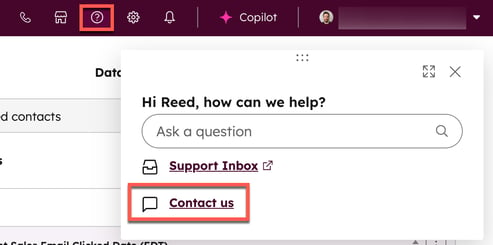
- På din HubSpot-konto skal du øverst til højre klikke på hjælp-ikonet i hovednavigationslinjen.
- Indtast dit spørgsmål i feltet Stil et spørgsmål.
- Klik på Se relaterede resultater for at få vist yderligere ressourcer.
- Hvis du ikke kan løse dit problem, skal du kontakte HubSpot-support. Nederst i dialogboksen skal du klikke på Kontakt os.
-
- Klik på Chat med teamet for at chatte med en HubSpot-kundesupportspecialist i realtid.
- For at sende en hjælpemail til en HubSpot-kundesupportspecialist skal du klikke på E-mail-support. Du bør modtage et svar inden for en arbejdsdag.
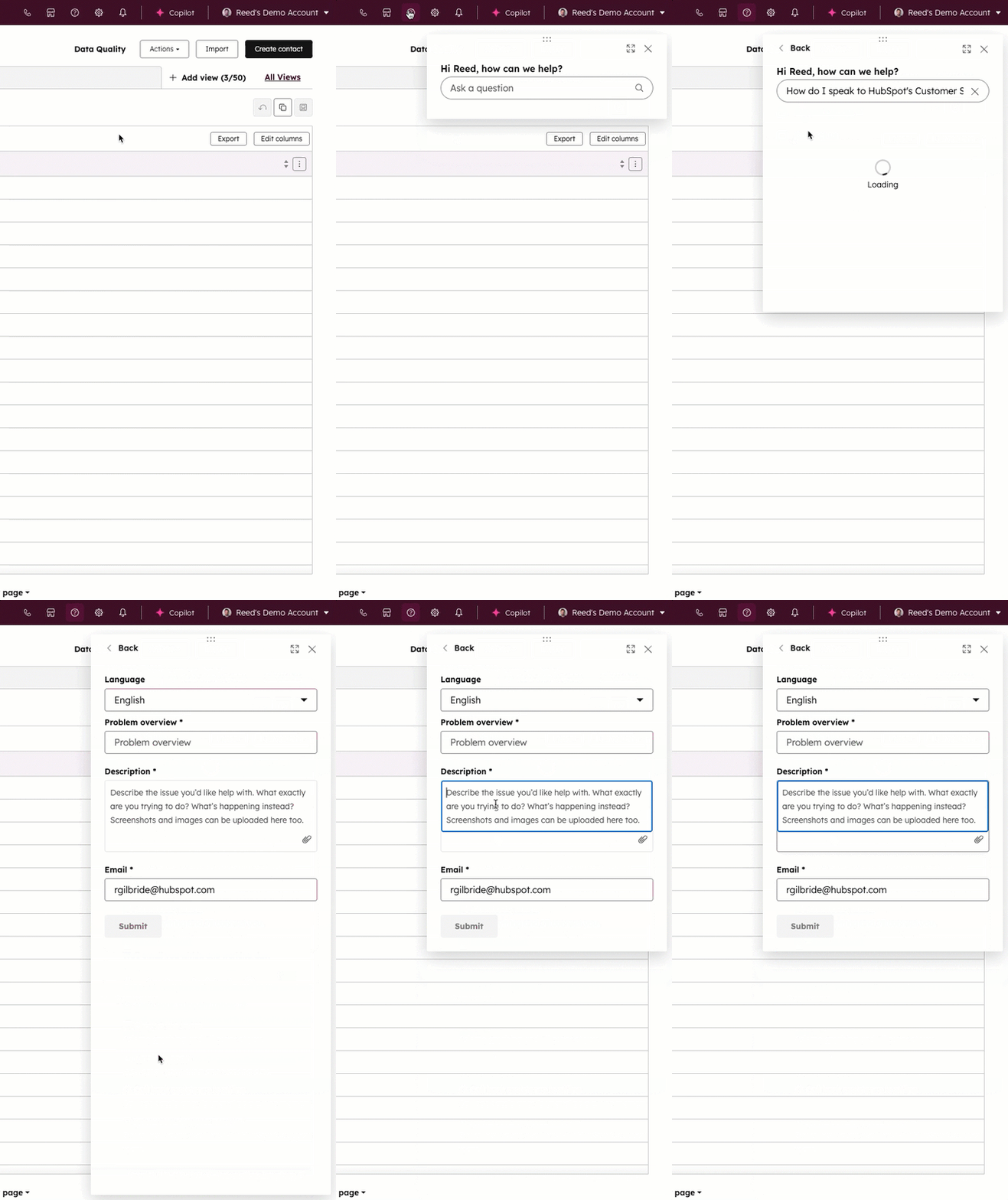
- Sprog: Det sprog, du gerne vil kommunikere på.
- Problemoversigt: en generel beskrivelse af den vejspærring, du står over for.
- Beskrivelse: En detaljeret beskrivelse af, hvad du gerne vil have hjælp til.
- E-mail: den e-mailadresse, som svaret skal sendes til. Som standard vil dette være din HubSpot-brugers e-mailadresse.
- Klik på Anmeldelse af supportindbakke for at anmelde dine tickets.
Professionel eller virksomhed
Hvis du har et HubSpot Enterprise eller Professional abonnement, kan du få adgang til Vidensbase, community, telefon, opkaldsfunktion, chat og e-mail supportkanaler. Hvis du har spørgsmål til dit HubSpot-abonnement, bedes du kontakte din Customer Success Manager.
For at indsende en ticket til HubSpot-support:
- På din HubSpot-konto skal du øverst til højre klikke på hjælp-ikonet i hovednavigationslinjen.
- Indtast dit spørgsmål i feltet Stil et spørgsmål.
- Hvis du ikke kan løse dit problem, skal du kontakte HubSpot-support. Nederst i dialogboksen skal du klikke på Kontakt os.
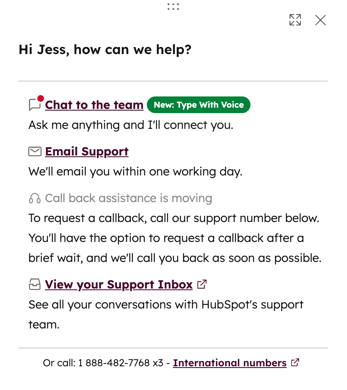
- Vælg mellem følgende supportkanaler:
-
- Chat med teamet: webchat i realtid med en kundesupportspecialist.
-
- E-mail-support: Anmod om e-mail-support fra en kundesupportspecialist. Som regel får du svar inden for en arbejdsdag.
- Supportnummer: Opkald til HubSpot-supportnummeret, der er anført i hjælpeboksen . Hvis linjen er optaget, har du mulighed for at bede om at blive ringet op efter en kort ventetid.
- Indtast dine oplysninger. Klik derefter på Send besked eller Submit.
Få hjælp til HubSpot-mobilappen
Hvis du har et betalt HubSpot-abonnement, kan du bede om hjælp, mens du er på farten med HubSpot-mobilappen. For at indsende en support ticket på HubSpot mobil app:
- Åbn HubSpot-appen på din enhed.
- Øverst til venstre skal du trykke på menuikonet .
- Tryk på Hjælp i venstre panel på .
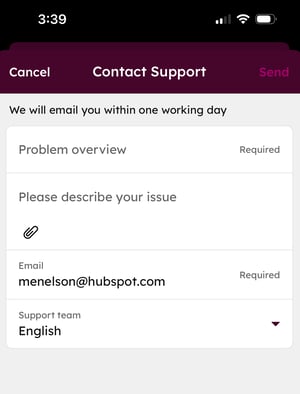
- I afsnittet Support skal du trykke på Submit a ticket.
- Afhængigt af dit abonnement kan du vælge mellem følgende supportkanaler:
-
- E-mail: Brugere med Starter-, Professional- eller Enterprise-abonnementer kan anmode om e-mail-support fra en kundesupportspecialist. Som regel får du svar inden for en arbejdsdag.
- Opkald mig: Brugere med Professional- eller Enterprise-abonnementer kan anmode om at blive ringet op af en kundesupportspecialist. Som regel får du et opkald inden for fem minutter.
Bemærk: Fra den 3. september 2024 vil HubSpot-mobilappen ikke længere understøtte Opkald mig-funktionen . Du kan kun bruge e-mail-supportkanalen i HubSpot-mobilappen.
- Tryk på Send øverst til højre. Når du har indsendt en ticket, kan du anmelde alle åbne og tidligere tickets hos HubSpot Support på dit skrivebord.
Se din supportindbakke
Når du har indsendt en ticket, kan du anmeldelse alle åbne og tidligere tickets hos HubSpot Support. Du kan også få brug for at se din Supportindbakke, hvis din chat eller dit opkald skal fortsætte via e-mail. Når du svarer på en tråd i supportindbakken eller supportmailen, forbliver din ticket aktiv. Du kan også genåbne en ticket fra Supportindbakken.
Når en supportchat er afsluttet, sendes der automatisk en udskrift via e-mail. Hvis en chat lukkes på grund af inaktivitet, konverteres samtalen til en lukket ticket. Hvis du vil fortsætte, skal du svare på ticket'ens e-mailtråd eller starte en ny chat for at få mere øjeblikkelig hjælp.
For at få adgang til din supportindbakke:
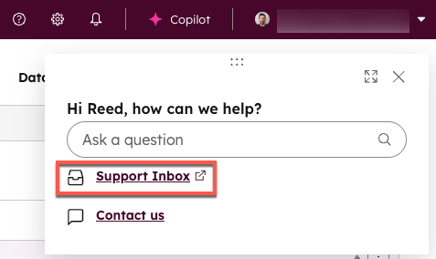
- På din HubSpot-konto skal du øverst til højre klikke på hjælp-ikonet i hovednavigationslinjen.
- Klik på Supportindbakke for at anmelde dine supportbilletter.
- I venstre sidebjælke i din Supportindbakke kan du filtrere dine tickets.
-
- Alle tickets: alle tickets i supportindbakken.
- Åbne tickets: igangværende tickets i supportindbakken.
- Lukkede tickets: Lu kkede og afsluttede tickets i supportindbakken.
- Favoritter: tickets, der er blevet favoriseret i supportindbakken. For at tilføje en ticket til dine favoritter skal du klikke på stjerneikonet øverst på en ticket.
- I en åben ticket kan du gøre følgende:
- For at sende eller svare på en e-mail fra HubSpot Support skal du indtaste tekst i beskedfeltet og derefter klikke på Send.
- For at fortsætte en chat skal du klikke på Fortsæt denne chat.
- Hvis du vil lukke en ticket, skal du klikke på Luk denne ticket nederst på tidslinjen.
- I en lukket ticket kan du gøre følgende:
- For at indsende feedback på en ticket skal du udfylde undersøgelsen i bunden af ticket'en.
- Klik på Genåbn denne ticket for at genåbne og diskutere problemer, der er dækket af ticket'en.
- Hvis du vil oprette en ny ticket til nye spørgsmål eller problemer, skal du klikke på Opret en ny ticket.
