
Sidst opdateret: 17 april 2026
Gælder for:

Brug HubSpot-hjemmesiden som en central kilde til information på din HubSpot-konto. Fra din startside kan du fortsætte med at opbygge indhold og aktiver, gennemgå og tage handling på eventuelle presserende emner og gennemgå personlige anbefalinger om brug af HubSpot.
Du kan se forskellige elementer på din startside baseret på dine HubSpot-abonnementer og din brug. Hvis det f.eks. er første gang, du bruger HubSpot, kan du arbejde dig igennem din onboarding-plan og få adgang til anbefalede HubSpot Academy-videoer.
Brug startsiden
Fra din startside kan du gennemgå og engagere dig i følgende:
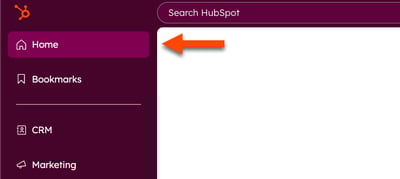
- Naviger til Hjem på din HubSpot-konto.
- Fra din startside kan du se og administrere følgende:
-
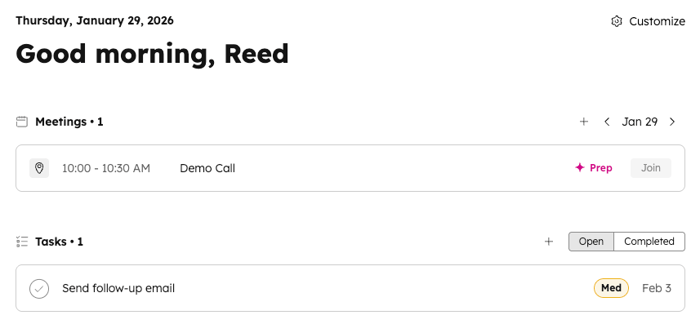
- Møder: dine kommende møder.
- Klik på pilene øverst til højre for at se møder på andre datoer.
- Klik på ikonet Opret møde øverst til højre for at oprette et nyt møde. Hvis du ikke har planlagt noget på den valgte dag, kan du også klikke på knappen Nyt møde for at oprette et nyt møde.
- Klik på et møde på listen for at se detaljer om mødet.
- Når mødet finder sted, skal du klikke på Join for at deltage i mødet.
- Opgaver: Opgaver, du har fået tildelt.
- Klik på knapperne Open eller Completed øverst til højre for at gennemgå opgaverne ud fra deres status.
- Klik på ikonet Create Task øverst til højre for at oprette en ny opgave. Hvis du ikke har nogen åbne opgaver, kan du også klikke på knappen Ny opgave for at oprette en opgave.
- Klik på et opgavenavn for at se og redigere detaljerne for den pågældende opgave.
- For at markere en opgave som fuldført skal du klikke på ikonet Mark complete ved siden af opgavens navn.
- Møder: dine kommende møder.
-
- Behov for opmærksomhed: Gennemgå presserende opgaver på din konto, f.eks. workflowfejl, afbrudte sociale konti og meget mere.
- Klik på knappen ved siden af advarslen for at reagere på den.
- For at afvise en advarsel skal du klikke på X-ikonet ved siden af advarslen.
- Behov for opmærksomhed: Gennemgå presserende opgaver på din konto, f.eks. workflowfejl, afbrudte sociale konti og meget mere.

-
- Hyppigt besøgt: de værktøjer og sider i HubSpot, som du ofte besøger (f.eks. e-mail, kontakter). Klik på et værktøj eller en side for at navigere til det.

-
- Seneste aktivitet: Gennemgå og fortsæt indhold, du har arbejdet med for nylig, f.eks. marketingmails, sekvenser, formularer, websider og meget mere. For at arbejde videre med et element skal du klikke på elementets navn. Du bliver automatisk omdirigeret til den tilsvarende editor.

-
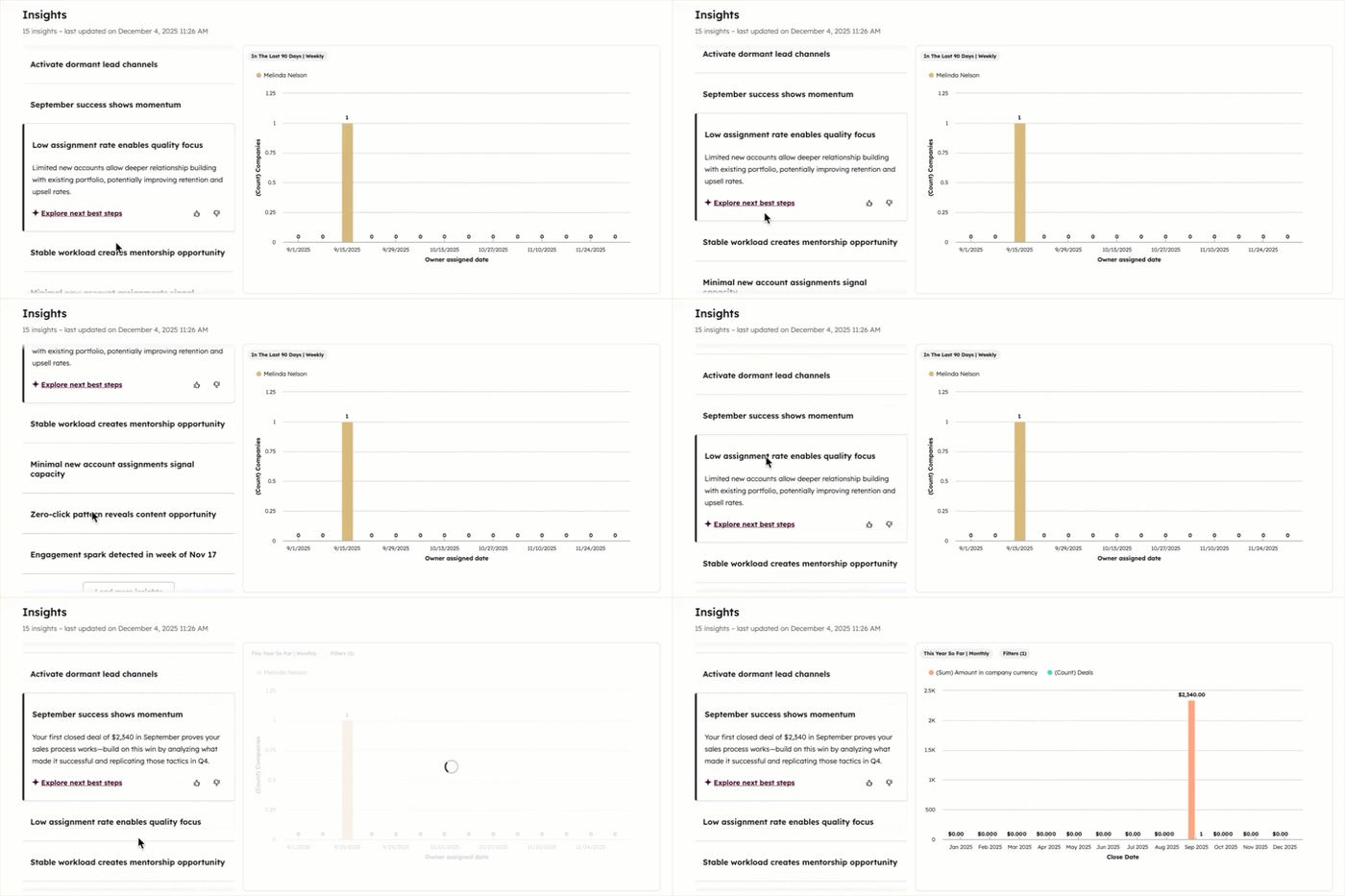
- Indsigt: Få indsigt i flere aspekter af din konto. Rul gennem listen over indsigter i venstre side af Insights-panelet, og klik på en indsigt for at indlæse data.
-
- Teamsamarbejde: alle omtaler eller kommentarer, der er rettet mod brugeren, og alle afventende godkendelser af indhold.

-
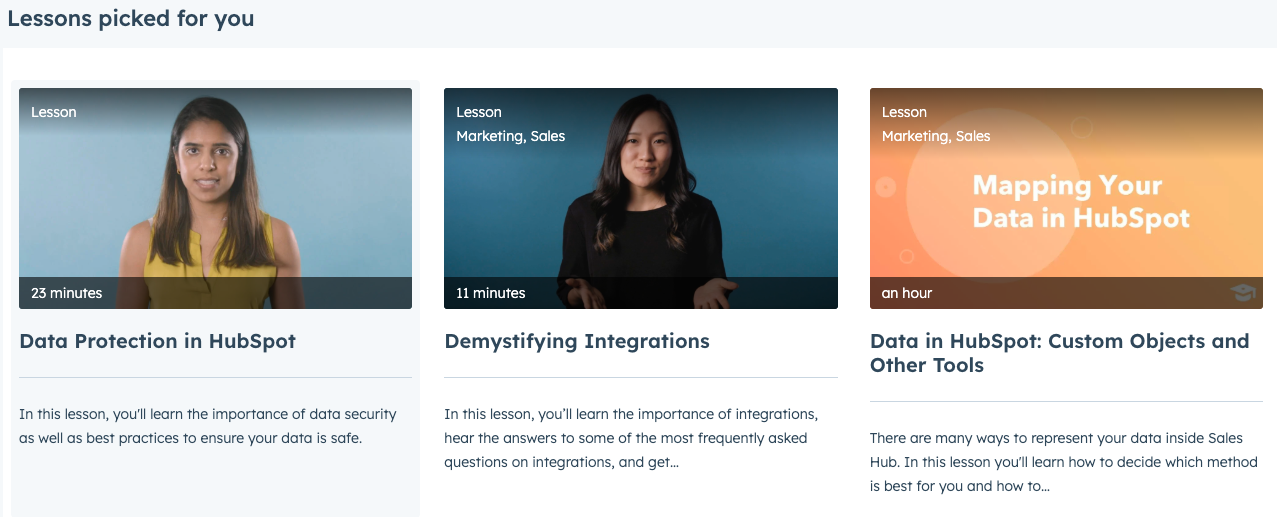
- Lektioner udvalgt til dig: anbefalede lektioner fra HubSpot Academy baseret på din konto.
Brug onboarding-planen (kunMarketing Hub og Sales Hub Professional )
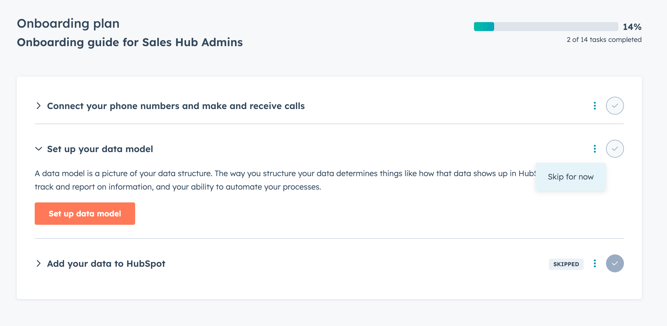
Fra din startside kan du gennemgå listerne over opgaver, der kræves til onboarding, og arbejde dig igennem din onboarding-plan:
- Gå ind på din HubSpot-konto og naviger til Home.
- Øverst til højre kan du se dine fremskridt gennem onboarding-planen.
- Klik på Opret [indhold] for at begynde at konfigurere dit indhold eller værktøj.
- Hvis du vil springe en opgave over, skal du klikke på det lodrette menuikon på og vælge Skip for now. Oversprungne opgaver vil automatisk blive inkluderet i de afsluttede opgaver. Dette vil opdatere statuslinjen i overensstemmelse hermed.
- For at afslutte en opgave skal du klikke på fluebensikonet. Når en opgave er afsluttet, opdateres statuslinjen.
- Klik på pilen ved siden af onboarding-opgaverne i tabellen for at udvide dem. Klik på knappen i hver opgave for at starte opgaven.
- I afsnittet Learn and grow kan du se anbefalede træningsvideoer og certificeringer fra akademiet som en del af din onboarding-plan. Få mere at vide om HubSpot Academy.
