
Sidst opdateret: 14 september 2026
Gælder for:

Med Breeze Assistant kan du forbinde understøttede tredjepartsapps, så du kan hente oplysninger og udføre understøttede handlinger på tværs af disse apps uden at forlade HubSpot. Ved at forbinde apps udvides Breeze Assistants adgang, hvilket giver dig mulighed for at få indsigt og udføre opgaver direkte i Breeze Assistant.
Når du f.eks. har tilknyttet Asana, kan du bede Breeze Assistant om at tjekke dine åbne opgaver eller se status på et projekt. Når du har tilknyttet Notion, kan du bede Breeze Assistant om at udarbejde indhold ved hjælp af oplysninger fra din HubSpot-konto.
Bemærk: Du kan administrere adgang til AI-funktioner i dine AI-indstillinger og konfigurere, hvilke data der deles. Gennemgå HubSpots ofte stillede spørgsmål om AI-tillid og AI-modelkort for detaljerede oplysninger om AI-sikkerhedskontroller, databrug og overholdelse.
Før du går i gang
- Gennemgå kravene til brug af Breeze Assistant.
- Du skal have en konto for hver tredjepartsapp, du vil forbinde.
- Kun understøttede apps kan tilsluttes Breeze Assistant.
- Hver app understøtter et forskelligt sæt handlinger.
- Apps, som du allerede har tilsluttet via Agent Builder, er tilgængelige i Breeze Assistant og behøver ikke at blive tilsluttet igen.
Understøttede apps
Breeze Assistant understøtter i øjeblikket forbindelser til følgende apps:
- Amplitude
- Atlassian
- Asana
- Box
- Canva
- Fathom
- G2
- Gmail
- Gong
- Google Kalender
- Google Chat
- Google Drive
- Linear
- Notion
- Slack
- Xero
Tilslut en app til Breeze Assistant
For at kunne bruge apps med Breeze Assistant skal du først tilslutte de apps, du vil have adgang til. Når tilslutningen er færdig, kan du bede Breeze Assistant om at hente oplysninger eller udføre understøttede handlinger ved hjælp af disse apps.
- Klik på Breeze Assistant i den øverste navigationsbjælke i din HubSpot-konto.
- Klik på +, og gå derefter til Connectors > + Tilføj connector.
.png?width=250&height=351&name=Screenshot%202026-09-03%20at%2016.10.13%20(2).png)
- Klik på Connect i den app, du vil forbinde.
- Log ind på din konto for den app, du forbinder.
- Gennemgå de tilladelser, som appen kræver. Klik derefter på Tillad.
- Når appen er tilsluttet, skal du klikke på X øverst til højre for at vende tilbage til Breeze Assistant.
.png?width=250&height=347&name=Screenshot%202026-09-03%20at%2016.15.29%20(2).png)
Brug forbindelser i Breeze Assistant
Når du har tilsluttet en app, kan du bede Breeze Assistant om at hente oplysninger eller udføre handlinger i den pågældende app.
- Klik på i den øverste navigationsbjælke i Breeze Assistant.
- Indtast din kommando. Du kan f.eks.:
-
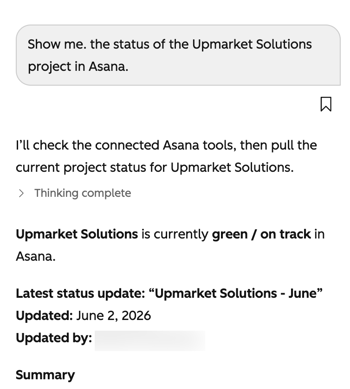
- Tjekke dine åbne Asana-opgaver.
- Opsummere produktbrugsdata fra Amplitude.
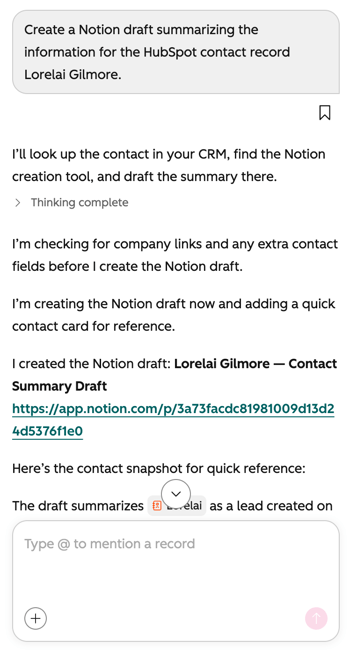
- Oprette et Notion-udkast ved hjælp af oplysninger fra en HubSpot-post.
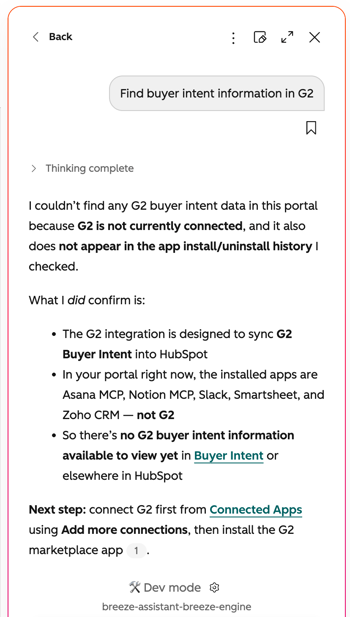
- Finde oplysninger om køberintentioner fra G2.
- Klik på ikonet for " " nederst til højre.
- De svar og handlinger, der er tilgængelige i Breeze Assistant, afhænger af den tilknyttede app.
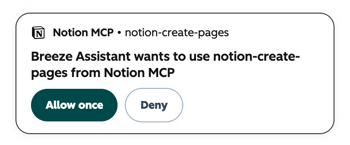
- Når du beder Breeze Assistant om at oprette eller redigere data i en tilknyttet app, bliver du bedt om at tildele de nødvendige adgangstilladelser.
Hvis din anmodning omfatter handlinger i en app, der ikke er tilknyttet din HubSpot-konto, informerer Breeze Assistant dig om, at appen ikke er tilknyttet, og giver dig instruktioner til, hvordan du tilknytter den.
Administrer forbindelser i Breeze Assistant
Sådan får du et overblik over de tilgængelige handlinger for en tilkoblet app:
- Klik på Breeze Assistant i den øverste navigationsbjælke.
- Klik på +, og gå derefter til Connectors > Administrer forbindelser.
- Klik på Administrer på kortet for den tilsluttede app.
- I afsnittet Oversigt kan du se de tilgængelige handlinger og eksempler på anmodninger.
Sådan afbryder du forbindelsen til en app, som du ikke længere ønsker, at Breeze Assistant skal have adgang til:
- Klik på " " i Breeze Assistant i den øverste navigationsbjælke.
- Klik på +, og gå derefter til " Connectors " > " Manage connectors".
- Klik på Administrer på kortet for den tilsluttede app.
- Klik på Handlinger øverst til højre, og vælg derefter Afinstaller [appnavn].
- Indtast den ønskede tekst i tekstfeltet i dialogboksen.
- Klik derefter på Afinstaller.
Konfigurer tilladelser for connector
For hver tilkoblet app skal du konfigurere, hvilke værktøjer Breeze Assistant må bruge. Du kan administrere tilladelser for de enkelte værktøjer eller anvende de samme tilladelser på alle værktøjer.
Sådan konfigurerer du værktøjsrettigheder:
- På din HubSpot-konto skal du klikke på
indstillingsikonet på den øverste navigationslinje. I menuen til venstre skal du navigere til Integrationer > Forbundne apps. - Klik på den app, hvor du vil administrere værktøjsrettighederne.
- Klik på fanen Indstillinger.
- Gennemgå de tilgængelige skrivebeskyttede og skrivebare værktøjer, som appen har adgang til.
- For at se detaljer om et bestemt værktøj skal du klikke på højrepilen for at udvide afsnittet og se flere oplysninger om dets tilladelser.
- Vælg for hvert værktøj den tilladelse, der bestemmer, hvornår Breeze Assistant kan bruge det:
-
- Tillad altid: Værktøjet kan bruges uden at kræve bekræftelse.
- Spørg om tilladelse: Du bliver bedt om at godkende adgangen, hver gang værktøjet bruges.
- Tillad aldrig: Værktøjet vil ikke være tilgængeligt.

- For at opdatere tilladelser for flere værktøjer på én gang skal du klikke på rullemenuen øverst til højre i afsnittene »Skrivebeskyttet« og »Skriv« og vælge en tilladelse for alle læseværktøjer eller alle skriveværktøjer.

