Sidst opdateret: 3 august 2026
Gælder for:
-
 Content Hub
Professional, Enterprise
Content Hub
Professional, Enterprise
Når du har udgivet din podcast, kan du analysere dens resultater ved hjælp af podcastrapporter. Du kan se på programmets samlede resultater, de mest populære episoder og meget mere.
Før du går i gang
Tilladelser kræves Du skal have Super Admin- eller Podcasts -rettigheder for at kunne bruge podcast-værktøjet.
- Du vil muligvis bemærke uoverensstemmelser mellem data fra Spotify og HubSpot-analyserne.
- Podcast-episoder gemmes i cachen på Spotify, hvilket kan forhindre, at afspilninger vises i HubSpots analyse.
- Antallet af afspilninger i HubSpot kan synes lavere end i Spotify-appen.
- Analysedata for podcasts vil kun være tilgængelige for podcasts, der er udgivet efter den 15. august 2024.
Gennemgå dine podcastrapporter
Sådan gennemgår du dine podcastrapporter:
- Klik på Mere på din HubSpot-konto, og navigér derefter til Indhold > Podcasts. Hvis Mere ikke vises på din konto, skal du navigere direkte til Indhold > Podcasts.
- Klik på rullemenuen " Podcast-serie " øverst til venstre, og vælg en podcast.
- Klik på fanen " Analyse " øverst.
- Konfigurer dine rapporter øverst til venstre:
- Datointerval: Filtrer dine podcast-præstationsdata efter datointerval. Når du filtrerer efter datointerval, vil disse data være baseret på podcastens afspilningsdatoer.
- Hyppighed: Indstil hyppigheden for dine podcastdata til daglig, månedlig eller ugentlig.
- Gennemgå følgende podcastrapporter:
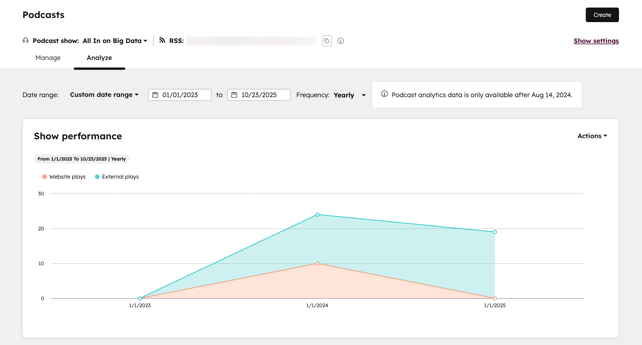
- Show performance: podcastens samlede præstation over tid. Denne rapport viser antallet af afspilninger på HubSpot-sider og eksterne platforme baseret på den hyppighed, der er angivet i rapportfiltrene.
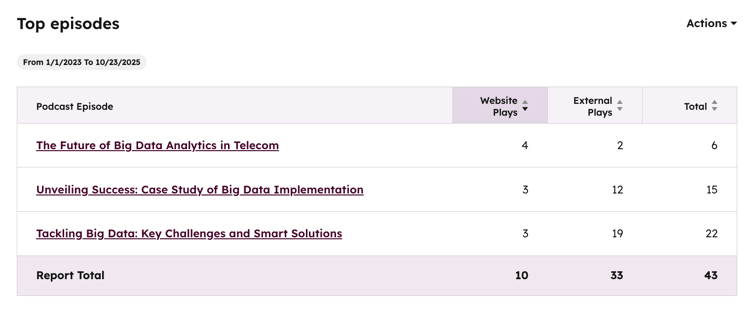
- Populærste episoder: podcastens mest populære episoder målt på antal afspilninger. Dette tal tager ikke højde for unikke lyttere.
-
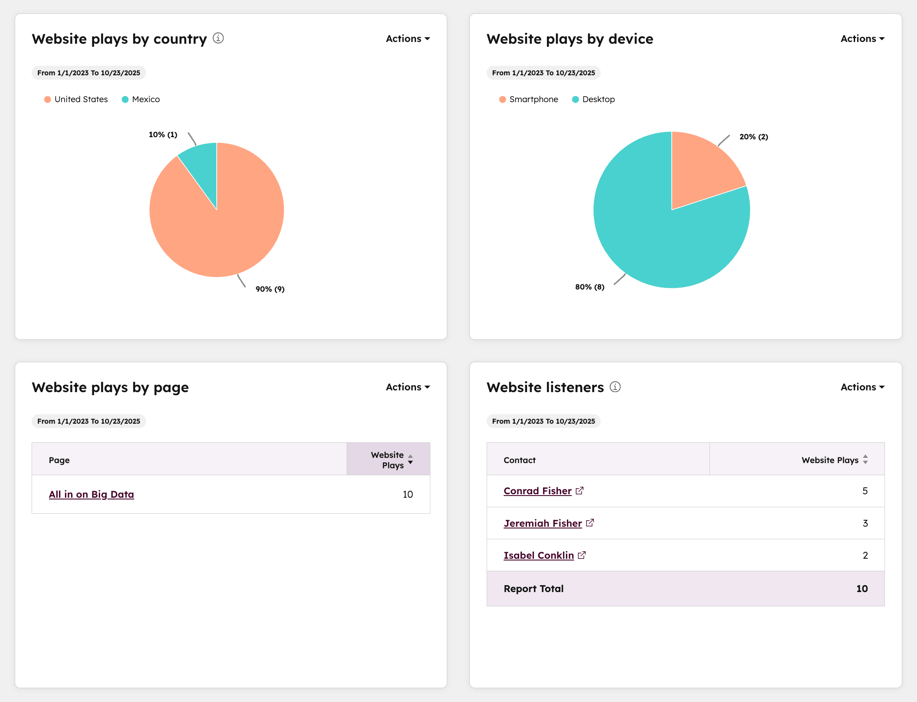
- Afspilninger på hjemmesiden efter land: Antallet og procentdelen af afspilninger på hjemmesiden opdelt efter lytterens land. Dette omfatter ikke afspilninger på eksterne platforme såsom Spotify eller Apple Podcasts.
-
- Afspilninger på hjemmesiden efter enhed: antallet og procentdelen af afspilninger på hjemmesiden opdelt efter enhed, f.eks. stationære eller mobile enheder. Dette omfatter ikke afspilninger på eksterne platforme såsom Spotify eller Apple Podcasts.
-
- Afspilninger på hjemmesiden pr. side: antallet af afspilninger på dine HubSpot-sider. Dette omfatter ikke afspilninger på eksterne platforme såsom Spotify eller Apple Podcasts.
-
- Lyttere på hjemmesiden: Antallet af kendte lyttere til din podcast. Denne rapport omfatter kun afspilninger fra kendte kontakter, hvilket kan kræve samtykke til analyse for at kunne spores, hvis cookie-banneret er aktiveret.
Bemærk: Du vil muligvis bemærke en uoverensstemmelse mellem målingerne for afspilninger på hjemmesiden og lyttere på hjemmesiden . Antallet af afspilninger på hjemmesiden omfatter både ukendte besøgende og kendte kontakter, mens antallet af lyttere på hjemmesiden kun omfatter kendte kontakter.
-
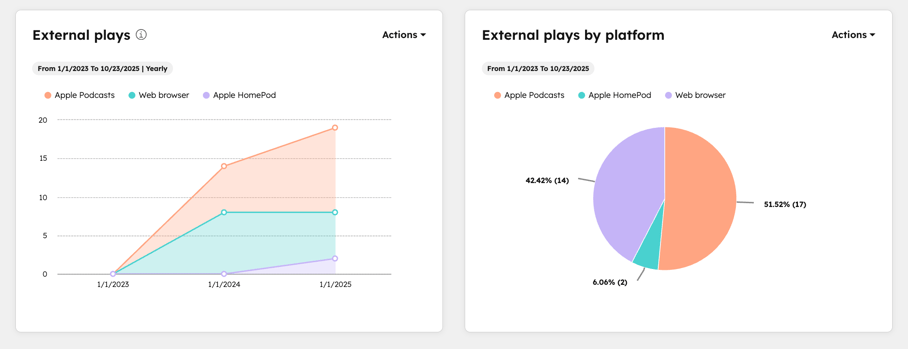
- Eksterne afspilninger: antallet af afspilninger og downloads via andre podcast-apps eller -platforme, såsom Apple Podcasts, over tid.
-
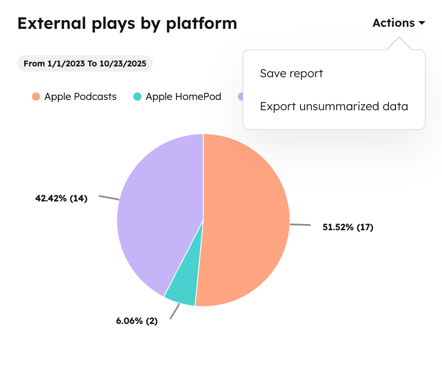
- Eksterne afspilninger pr. platform: antallet af eksterne afspilninger opdelt efter platform.
- Eksterne afspilninger pr. platform: antallet af eksterne afspilninger opdelt efter platform.
Gem eller eksporter data fra din podcastrapport
Du kan gemme eller eksportere dine rapportdata:- Gå til Indhold > Podcasts i din HubSpot-konto.
- Klik øverst til venstre på rullemenuen Podcast-serie , og vælg en podcast.
- Klik på fanen " Analyse " øverst.
- Sådan gemmer du en rapport i rapportværktøjet:
- Klik på "Handlinger" øverst til venstre. Vælg derefter " Gem rapport".
-
- Indtast et navn på rapporten.
- Indtast en beskrivelse af rapporten.
-
- Vælg radioknappen for at bekræfte, om du vil tilføje rapporten til et dashboard:
- Føj ikke til dashboard: HubSpot tilføjer ikke rapporten til nogen af dine dashboards, men gemmer den i dit rapportbibliotek, så du kan bruge den senere.
- Føj til eksisterende dashboard: Du kan vælge et eksisterende dashboard, som rapporten skal føjes til.
- Føj til nyt dashboard: Du kan oprette et nyt brugerdefineret dashboard og føje den sociale rapport til det nye dashboard. Klik på Næste, indtast derefter et navn, og vælg en synlighedsindstilling.
- Klik på " Gem " eller " Gem og tilføj ", hvis du har valgt at tilføje rapporten til et dashboard.
- Vælg radioknappen for at bekræfte, om du vil tilføje rapporten til et dashboard:
- Sådan eksporterer du rapportdata eksternt:
- Klik på Handlinger øverst til venstre. Vælg derefter Eksporter.
- Indtast navnet på din eksport i dialogboksen.
- Klik på rullemenuen for filformat, og vælg csv, xls eller xlsx.
- Klik nederst på Eksporter data uden sammenfatning. Eksportfilen sendes via e-mail til din bruger-e-mailadresse.