
Sidst opdateret: 3 december 2025
Gælder for:
-
 Marketing Hub
Professional, Enterprise
Marketing Hub
Professional, Enterprise
-
 Salg Hub
Professional, Enterprise
Salg Hub
Professional, Enterprise
-
 Service Hub
Professional, Enterprise
Service Hub
Professional, Enterprise
-
 Data Hub
Professional, Enterprise
Data Hub
Professional, Enterprise
-
 Content Hub
Professional, Enterprise
Content Hub
Professional, Enterprise
Opret tekstegenskaber og tilføj regulære udtryk (regexes) for at validere deres værdier. Regexes er sekvenser af tegn, der definerer et ønsket tekstmønster. Du kan f.eks. kræve værdier med et bestemt antal cifre eller inkludere specifikke tegn og formateringer.Opsæt regulære udtryk manuelt, eller brug Breeze til at generere regex baseret på målene for dine valideringsregler. Se eksempler på brugssagerfor yderligere vejledning .
Bemærk: HubSpots regex-motor understøtter ikke capture-grupper. Du kan bruge regulære udtryk til mønstermatchning, men du vil ikke kunne bruge funktioner, der er forbundet med capture-grupper, såsom følgende: udtrække dele af matchet til senere brug, henvise til indfangede værdier i udtrykket (dvs. tilbagehenvisninger) eller gemme matchresultater i variabler eller grupper.
Tilføj regex-valideringsregler til en egenskab
Du kan tilføje regulære udtryk til valideringsregler for tekstegenskaber. Du kan indtaste manuelt eller bruge AI til at skrive regulære udtryk.
- På din HubSpot-konto skal du klikke på indstillingsikonet på den øverste navigationslinje.
-
Gå til Egenskaber i menuen i venstre sidepanel.
-
Klik på rullemenuen Vælg et objekt , og vælg [Objekt]-egenskaber for at oprette eller redigere en egenskab for det pågældende objekt.
- Opret eller rediger en egenskab med felttypen Single-line text eller Multi-line text. Når du bruger regex-valideringsregler, er der en grænse på 1.000 tegn for egenskaben.
- Klik på fanen Regler i egenskabseditoren.
- Vælg Valider ved hjælp af tilpassede regler. Hvis du vil bruge grundlæggende regler i stedet, kan du lære at opsætte andre valideringsregler.
- Tilføj det regulære udtryk manuelt:
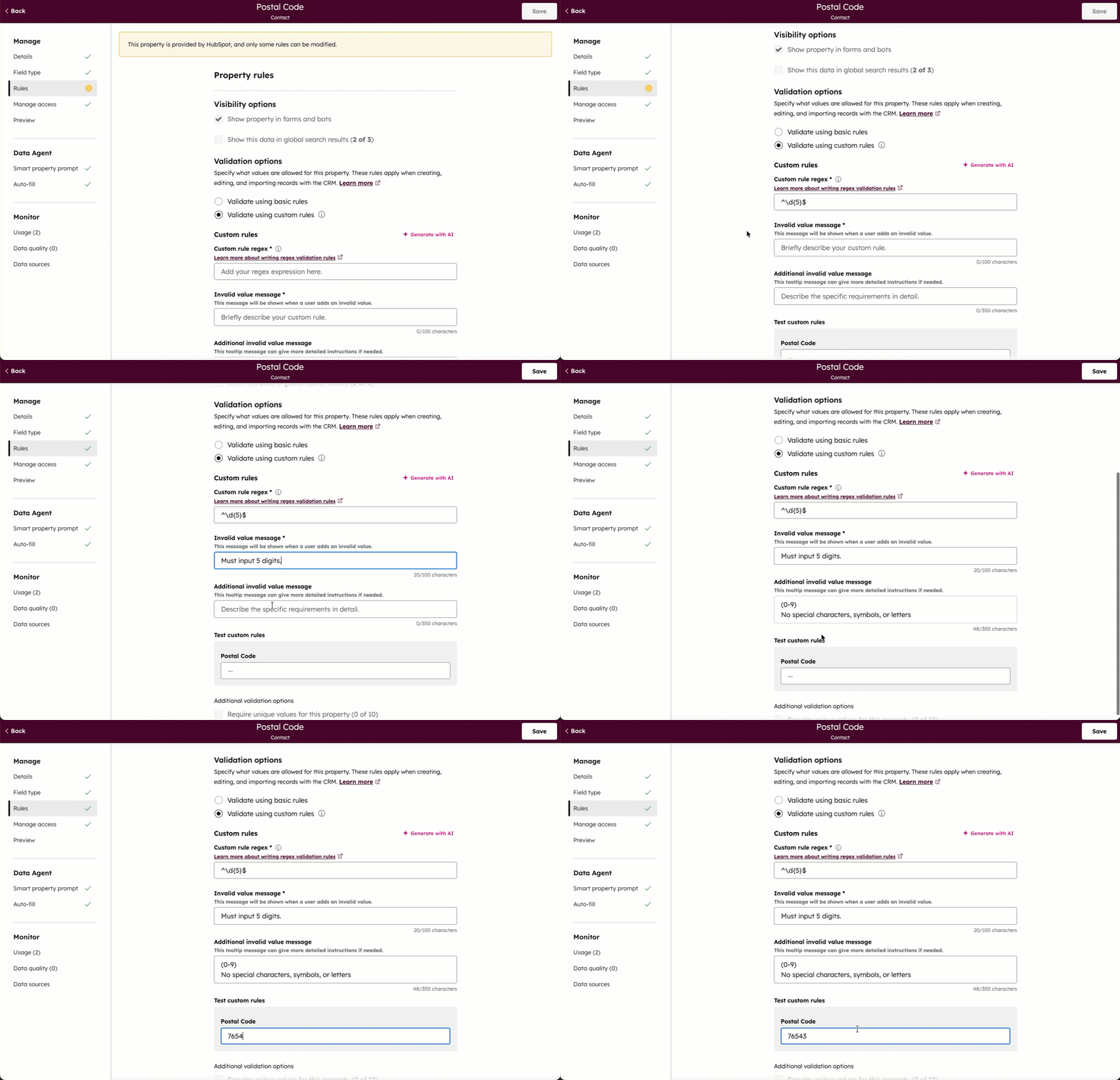
- Indtast udtrykket ifeltet Custom rule regex .
- Indtast en besked på op til 100 tegn i feltet Invalid value message. Den vises til brugerne, når den værdi, de har indtastet, ikke opfylder valideringskravene.
- I feltet Yderligere ugyldig værdi kan du indtaste hjælpetekst på op til 350 tegn. Dette er for at få flere detaljer om meddelelsen om ugyldig værdi, hvis det ønskes.
- Tilføj det regulære udtryk med AI:
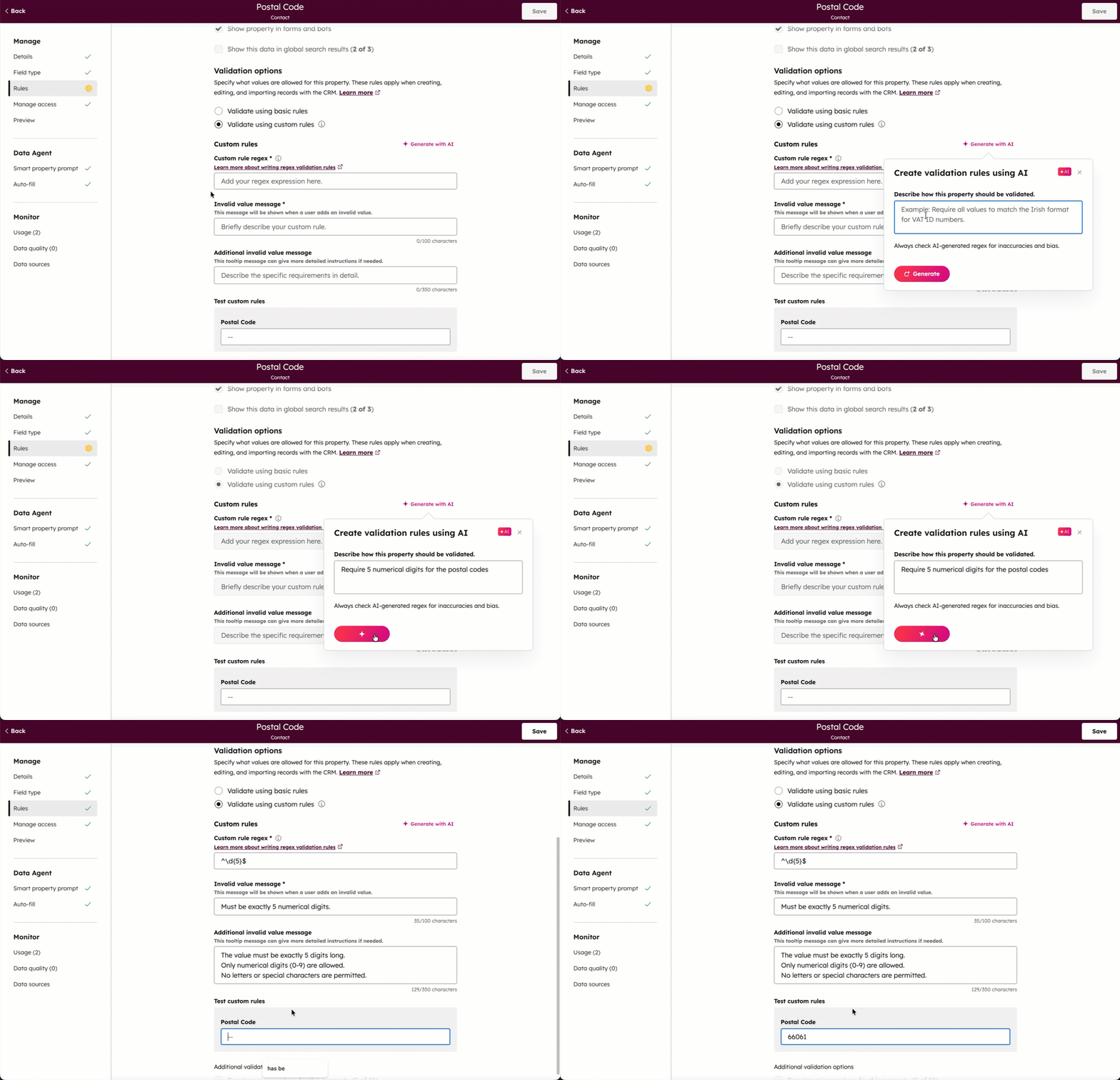
- Klik på Generer med AI.
- Indtast en beskrivelse af, hvordan egenskaben skal valideres, i pop op-boksen, og klik derefter på Generér. De andre felter vil også blive udfyldt automatisk.
- I feltet Test custom rules skal du indtaste en værdi for at validere din regel. Hvis regex'en fungerer, vil en ugyldig værdi resultere i en fejl, mens en gyldig værdi vil blive accepteret.
- Afslut opsætningen eller redigeringen af din egenskab, og klik derefter på Opret eller Gem øverst til højre.
Valideringsreglerne gælder, når brugere indstiller eller redigerer egenskabens værdi under oprettelsen, på en post, på objektets indeksside, via import eller gennem indsendelser til formularer, der er oprettet via den nye formulareditor.
Regex-syntaks
Du kan få hjælp til at konfigurere dit regulære udtryk i dette Regex-snydeark.
Eksempler på udtryk
Nogle eksempler på brug omfatter:
Bemærk: Før du implementerer følgende udtryk, bør du kontrollere, at de fungerer for din specifikke brugssituation.
- Amerikansk telefonnummer: For at kræve, at telefonnumre indtastes i formatet (123) 456-7890, kan du bruge regex
^\(\d{3}\) \d{3}-\d{4}$. - E-mailadresse: For at validere, at en indtastet værdi følger et standard e-mailformat (f.eks. user@example. com), kan du bruge regex
^[a-zA-Z0-9._%+-]+@[a-zA-Z0-9.-]+\.[a-zA-Z]{2,}$. - Postnummer: For at kræve, at postnumre har fem cifre, kan du bruge regex
^\d{5}$. - URL: For at validere, at en URL starter med "http://" eller "https://"", kan du bruge regexet
^https?:\/\/[^\s/$.?#].[^\s]*$. - Ingen mellemrum: For at forhindre, at der indtastes mellemrum, kan du bruge regexet
^\S*$.
