
Sidst opdateret: 11 september 2026


Med segmentbaseret remixing kan du bruge Breeze fra HubSpot til at tilpasse indhold fra kontaktsegmenter. Det giver dig mulighed for at skabe unikt indhold, der er skræddersyet til din målgruppe.
Bemærk: Du kan administrere adgang til AI-funktioner i dine AI-indstillinger og konfigurere, hvilke data der deles. Gennemgå HubSpots ofte stillede spørgsmål om AI-tillid og AI-modelkort for detaljerede oplysninger om AI-sikkerhedskontroller, databrug og overholdelse.
Abonnement kræves Følgende abonnementer er påkrævet afhængigt af dit mål:
- Et Marketing Hub Professional- eller Enterprise -abonnement er påkrævet for at generere indlæg på sociale medier.
- Tilføjelsesmodulet Marketing SMS eller SMS Shortcode er påkrævet for at generere SMS-beskeder.
Tilladelser kræves Tilladelserne " Vis segment " og " Rediger indholdsremix" er påkrævet for at kunne remixe indhold fra et segment.
Remix indhold fra et segment
Du kan bruge et nyt eller et eksisterende kontaktsegment i segmentbaseret remixing til at generere personaliseret indhold. Før du bruger segmentbaseret remixing, skal du sikre dig, at du har aktiveret indstillingerne " Giv brugere adgang til generative AI-værktøjer og -funktioner " og " Fildata " i AI-indstillingerne.
- Klik på Mere på din HubSpot-konto, og navigér derefter til CRM > Segmenter. Hvis Mere ikke vises på din konto, skal du navigere direkte til CRM > Segmenter.
- Hold markøren over et segments navn, klik på "Mere", og vælg derefter "Brug i Remix".
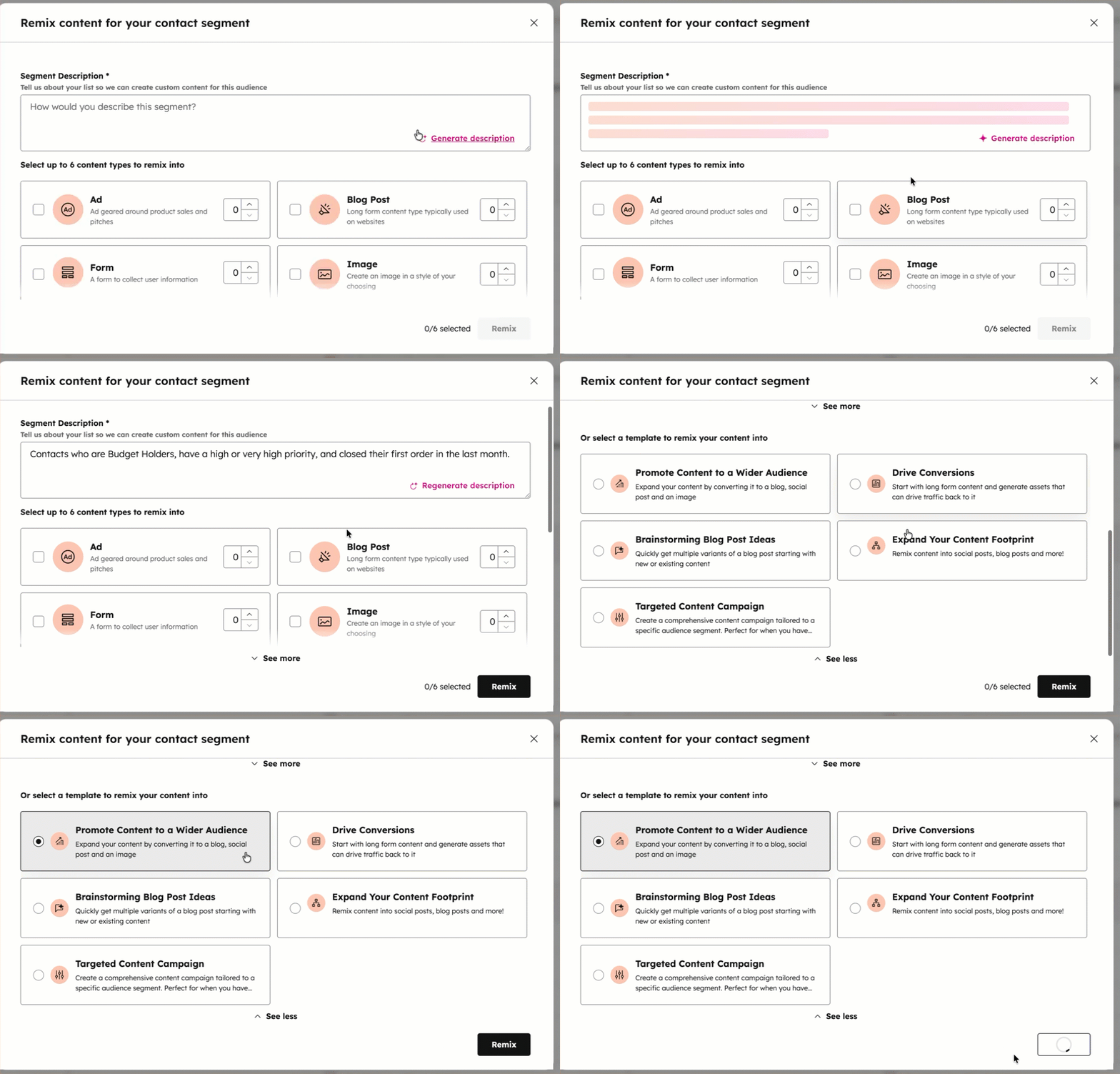
- I dialogboksen kan du generere en beskrivelse baseret på segmentfiltrene eller indtaste en beskrivelse i feltet Segmentbeskrivelse. Medtag detaljer om dine marketingmål, målgruppens behov eller specifikke produkter og tjenester, der er relevante for målgruppen.
- Du kan vælge bestemte indholdstyper eller bruge en skabelon til at generere indhold baseret på et mål:
- For at generere bestemte typer indhold skal du markere afkrydsningsfelterne ud for de indholdstyper, du ønsker at generere. Du kan vælge op til seks forskellige indholdstyper. Klik på ikonerne" " (forøg ) og " " ( formindsk ) i tælleren for at indstille, hvor mange stykker af den pågældende indholdstype der skal genereres.
- For at generere indhold baseret på et specifikt mål skal du rulle ned og vælge en skabelon. Dit segment vil blive omdannet til indholdstyper, der er specifikke for skabelonen.
- Når du er færdig med at vælge det indhold, der skal genereres, skal du klikke på »Remix«. Du bliver ført til indholdsremixet, hvor du kan se det genererede indhold.
- For at se et stykke indhold skal du klikke på indholdets forhåndsvisning og derefter se det fulde genererede indhold i panelet til højre. For at redigere et stykke indhold skal du klikke på »Gem og rediger i appen«. Du bliver ført til redigeringsværktøjet for den pågældende indholdstype (f.eks. redigeringsværktøjet til marketing-e-mails).
- Ændringer i remixet gemmes automatisk. For at gemme manuelt skal du klikke på »Gem« øverst til højre.
- For at gemme remixet som en skabelon skal du klikke på "Gem som skabelon " øverst til højre. Indtast et navn og et formål for skabelonen, og klik derefter på "Gem" for at bekræfte.
Læs mere om brug af indholdsremix.
