
Sidst opdateret: 31 august 2026
Gælder for:

For at organisere dine segmenter og gøre dem nemmere at finde kan du bruge segmentmapper. På oversigtssiden for segmenter kan du oprette eller administrere mapper og flytte segmenter over i de mapper, du har oprettet.
Segmentmapper er nyttige til manuelt at gruppere segmenter. Hvis du vil filtrere segmenter automatisk ud fra segmentegenskabsværdier, kan du i stedet oprette en filtreret segmentvisning.
Opret en segmentmappe
Sådan opretter du segmentmapper:- Klik på Mere på din HubSpot-konto, og navigér derefter til CRM > Segmenter. Hvis Mere ikke vises på din konto, skal du navigere direkte til CRM > Segmenter.
- Klik på fanen Mapper øverst til højre.
- Klik på Opret mappe.

- Indtast etmappenavn i dialogboksen, og klik derefter på Opret.
Vis og administrer segmentmapper
Sådan får du adgang til og administrerer dine segmentmapper:
- Klik på Mere på din HubSpot-konto, og navigér derefter til CRM > Segmenter. Hvis Mere ikke vises på din konto, skal du navigere direkte til CRM > Segmenter.
- Klik på fanen Mapper øverst til højre.
- For at se segmenterne i en mappe skal du klikke på mappens navn.
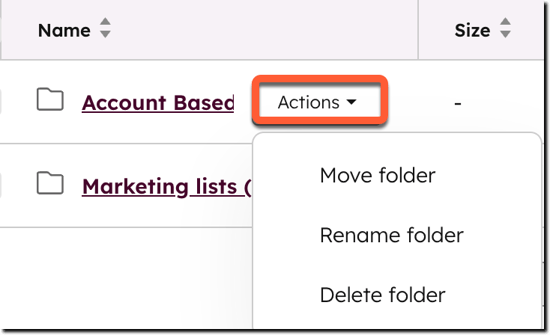
- Sådan flytter du en mappe til en anden mappe: Hold markøren over mappen, klik på Handlinger, og vælg derefter Flyt mappe. Vælg den mappe, du vil flytte mappen til, og klik derefter på Flyt.
- For at ændre navnet på en mappe skal du holde markøren over mappen, klikke på Handlinger og derefter vælge Omdøb mappe. Indtast et nyt navn til mappen, og klik derefter på Omdøb.
- For at slette en mappe skal du holde markøren over mappen, klikke på Handlinger og derefter vælge Slet mappe. Klik på Slet mappe for at bekræfte. Hvis du sletter en segmentmappe, slettes segmenterne eller andre mapper i mappen ikke.
Tilføj segmenter til en mappe
Sådan flytter du segmenter til en mappe:
- Klik på Mere på din HubSpot-konto, og navigér derefter til CRM > Segmenter. Hvis Mere ikke vises på din konto, skal du navigere direkte til CRM > Segmenter.
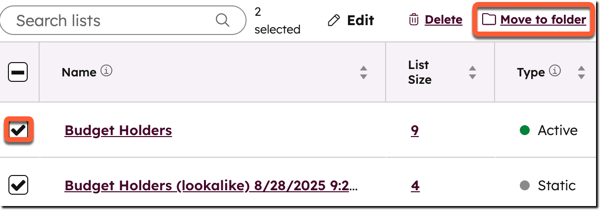
- Markér afkrydsningsfelterne ud for de segmenter, du vil flytte, og klik derefter på Flyt til mappe øverst i tabellen.
- I dialogboksen skal du vælge en mappe og derefter klikke på Flyt. Segmenter kan kun føjes til én mappe ad gangen, men kan indgå i flere mapper, hvis en mappe er gemt i en anden mappe.
Fjern segmenter fra en mappe
For at fjerne et segment fra en mappe skal du flytte segmentet ud af mappen og over i visningen Alle segmenter.
- Klik på Mere på din HubSpot-konto, og navigér derefter til CRM > Segmenter. Hvis Mere ikke vises på din konto, skal du navigere direkte til CRM > Segmenter.
- Klik på fanen " Mapper " øverst til højre.
- Klik på mappens navn.
- Markér afkrydsningsfelterne ud for de segmenter, du vil flytte, og klik derefter på Flyt til mappe øverst i tabellen.
- I dialogboksen skal du vælge »Alle segmenter« og derefter klikke på »Gem«. Segmentet fjernes nu fra alle mapper.
Organiser uarkiverede segmenter ved hjælp af Segments Filing Agent
Superadministratorer på konti, der har tilmeldt sig betaversionen af AI-arkiveringsagenten for segmenter, kan organisere ikke-arkiverede segmenter ved hjælp af segmentarkiveringsagenten.
