Sidst opdateret: 30 oktober 2026
Gælder for:

Indsæt billeder i rich text-moduler eller billedmoduler i HubSpot-indhold. Rich text-moduler understøtter flere typer indhold (billeder, tekst, CTA’er osv.), mens hvert billedmodul kun kan indeholde ét enkelt billede.
Indsæt billeder i indhold
Tilladelser kræves Der kræves redigeringsrettigheder til filer for at kunne uploade et nyt billede.
-
Gå til dit indhold:
- Websidesider: Klik på Mere på din HubSpot-konto, og navigér derefter til Indhold > Webside. Hvis Mere ikke vises på din konto, skal du navigere direkte til Indhold > Webside.
- Landingssider: Klik på Mere på din HubSpot-konto, og navigér derefter til Indhold > Landingsside. Hvis Mere ikke vises på din konto, skal du navigere direkte til Indhold > Landingsside.
- Blog: Klik på Mere på din HubSpot-konto, og navigér derefter til Indhold > Blog. Hvis Mere ikke vises på din konto, skal du navigere direkte til Indhold > Blog.
- Videnbase: Klik på Mere på din HubSpot-konto, og navigér derefter til Service > Vidensbase. Hvis Mere ikke vises på din konto, skal du navigere direkte til Service > Vidensbase.
- E-mail: Klik på Mere på din HubSpot-konto, og navigér derefter til Marketing > E-mail. Hvis Mere ikke vises på din konto, skal du navigere direkte til Marketing > E-mail.
- Klik på navnet på dit indhold.
- Sådan tilføjer du et billede i en e-mail:
- Rich text-modul: I e-mails, der bruger den klassiske editor, skal du klikkepå ikonet iciimage på værktøjslinjen til rich text.Tekstmoduler og brugerdefinerede rich text-moduler i drag-and-drop-e-mail-editoren kan ikke indeholde billeder.
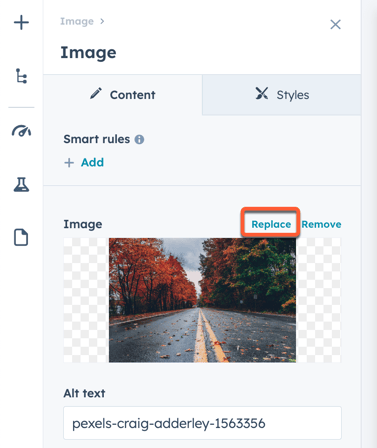
- Billedmodul: I e-mails, der bruger træk-og-slip-editoren, skal du klikke på billedmodulet og derefter klikke på Erstat i sidebjælken over pladsholderbilledet.
Bemærk: Kun billedfiler i formaterne .png, .ico, .bmp, .jpg og .gif kan tilføjes til marketing-e-mails.
- Sådan tilføjer du et billede til en side, et indlæg eller en artikel:
- Rich text-modul:Klik på rich text-modulet, og klik derefter påikonet " " pårich text-værktøjslinjen.
- Billedmodul:Klik påbilledmodulet, og klik derefter på " Erstat" isidebjælkeeditoren over pladsholderbilledet.
- Vælg et billede:
- For at indsætte et eksisterende billede skal du klikke på billedet i panelet til højre.
-
- For at uploade et nyt billede fra din computer eller via en fil-URL skal du klikke på Tilføj billede i panelet til højre. For at oprette et nyt billede med Canvas redigeringsværktøjer skal du klikke på Design med Canva. Klik derefter på billedet for at indsætte det.
- Inden du indsætter et billede, kan du optimere det med hensyn til indlæsningstid eller opløsning. Hold musen over billedet i højre panel, og klik på "Detaljer".
- Klik derefter pårullemenuen " Billedoptimering"og vælg enoptimeringsindstilling:
- Høj: Billedet indlæses i højere opløsning, men med længere indlæsningstid.
- Standard: Billedet optimeres med hensyn til både opløsning og indlæsningstid.
- Lav: Billedet indlæses i lavere opløsning, men med kortere indlæsningstid. Læs mere om optimering af sider med henblik på indlæsningstid i vores udviklerdokumentation.

Rediger billeder
Når du har tilføjet et billede til dit indhold, kan du redigere dets størrelse, tilføje alternativ tekst, tilføje et link eller indstille dets indlæsningsadfærd.
Rediger et billede i et rich text-modul
-
Gå til dit indhold:
- Websidesider: Klik på Mere på din HubSpot-konto, og navigér derefter til Indhold > Webside. Hvis Mere ikke vises på din konto, skal du navigere direkte til Indhold > Webside.
- Landingssider: Klik på Mere på din HubSpot-konto, og navigér derefter til Indhold > Landingsside. Hvis Mere ikke vises på din konto, skal du navigere direkte til Indhold > Landingsside.
- Blog: Klik på Mere på din HubSpot-konto, og navigér derefter til Indhold > Blog. Hvis Mere ikke vises på din konto, skal du navigere direkte til Indhold > Blog.
- Videnbase: Klik på Mere på din HubSpot-konto, og navigér derefter til Service > Vidensbase. Hvis Mere ikke vises på din konto, skal du navigere direkte til Service > Vidensbase.
- E-mail: Klik på Mere på din HubSpot-konto, og navigér derefter til Marketing > E-mail. Hvis Mere ikke vises på din konto, skal du navigere direkte til Marketing > E-mail.
- Klik på navnet på dit indhold.
- I indholdseditoren skal du klikke på billedet for at få vist værktøjslinjen til billedredigering.
- Rediger billedet:
- Klik på ikonerne for justering for at justere, hvordan teksten brydes omkring billedet.
-
- For at justere billedets størrelse skal du klikke på pilene for bredde og højde eller indtaste en værdi i pixel.
- For at justere afstanden omkring dit billede skal du klikke på rullemenuen Afstand og derefter indtaste pixelværdier omkring billedets kanter.
- For at fjerne et billede fra et rich text-modul skal du klikke på billedet og derefter klikke påpapirkurv-ikonet.
- For at erstatte et billede i et rich text-modul skal du klikke på billedet og derefter klikke påikonet for "Erstat" og tilføje et nyt billede.

- For at linke billedet, tilføje alternativ tekst eller indstille indlæsningsadfærd skal du klikke på billedet og derefter klikke på blyantikonet
- For at tilføje et link til billedet skal du klikkepå rullemenuen " Link til"i pop op-vinduet og vælge en linkkategori. Indtast linketsdestination i feltet nedenfor. Få mere at vide om de forskellige typer links.
-
- I feltet " Alt-tekst " skal du indtastetekst, der beskriver for søgemaskiner og skærmlæsere, hvad billedet forestiller. Du kan også tilføje alt-tekst til billeder i filværktøjet. Tilføjelse afalt-tekst forbedrer tilgængeligheden og SEO på dit websted. Få mere at vide om websteds tilgængelighed i vores udviklerdokumentation.
Bemærk: Når du tilføjer alt-tekst til et billede, tilføjes der ikke titeltekst. Alt-tekst påvirker placeringen i søgemaskinerne og tilgængeligheden, mens titelteksten vises, når en besøgende holder musen over billedet.
- Klik på Avanceret for at indstille billedindlæsningsadfærd og tilpasse billedlinktypen til søgemaskiner.
- For at indstille billedindlæsningsadfærd skal du klikke pårullemenuen" Billedindlæsning" og vælge en indstilling:
- Lazy: Billedetindlæses først, når den besøgende når frem til den pågældende del af siden. Dette reducerer den tid, det tager at indlæse din side, og forbedrer SEO. Som standard indlæses billeder med denne indstilling.
- For at indstille billedindlæsningsadfærd skal du klikke pårullemenuen" Billedindlæsning" og vælge en indstilling:
-
-
- Browserens standardindstilling: Billedetsindlæsningsadfærd bestemmes af den besøgendes browserindstillinger.
- Eager: Billedetindlæses, så snart siden indlæses.
-
-
- For at tilpasse billedlinktypen skal du i afsnittet »Linktype«vælge en eller flereattributter:
- Almindelig: Dettelink er ikke sponsoreret.
- No follow:Dette link er ikke knyttet til din hjemmeside.
- Sponsoreret: Dettelink er et sponsoreret link eller en annonce.
- Brugergenereret indhold: Dettelink fører til brugergenereret indhold, f.eks. en blogkommentar eller en forumdiskussion.
- For at tilpasse billedlinktypen skal du i afsnittet »Linktype«vælge en eller flereattributter:
- Klik påAnvend for at anvende dine ændringer på billedet.

-
For at offentliggøre dine ændringer skal du klikkepå»Udgiv« eller»Opdater«øversttilhøjre og derefter klikke på »Udgiv« eller»Opdater« idialogboksen.
Rediger et billede i et billedmodul
-
Naviger til dit indhold:
- Websidesider: Klik på Mere på din HubSpot-konto, og navigér derefter til Indhold > Webside. Hvis Mere ikke vises på din konto, skal du navigere direkte til Indhold > Webside.
- Landingssider: Klik på Mere på din HubSpot-konto, og navigér derefter til Indhold > Landingsside. Hvis Mere ikke vises på din konto, skal du navigere direkte til Indhold > Landingsside.
- Blog: Klik på Mere på din HubSpot-konto, og navigér derefter til Indhold > Blog. Hvis Mere ikke vises på din konto, skal du navigere direkte til Indhold > Blog.
- E-mail: Klik på Mere på din HubSpot-konto, og navigér derefter til Marketing > E-mail. Hvis Mere ikke vises på din konto, skal du navigere direkte til Marketing > E-mail.
- Klik på navnet på dit indhold.
- Klik på billedmodulet i indholdsredigeringsværktøjet.
- For at fjerne det aktuelle billede skal du klikke på Fjerni afsnittet Billede i sidebjælkens redigeringsværktøj. Dette fjerner det aktuelle billede fra billedmodulet, men fjerner ikke modulet fra siden.
- For at erstatte det aktuelle billede skal du klikke påErstat i afsnittet Billede i sidebjælkeeditoren og derefter tilføje et nyt billede.
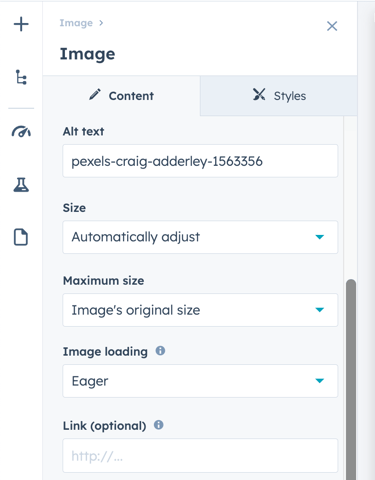
- I feltet " Alt-tekst " skal du indtastetekst, der beskriver for søgemaskiner og skærmlæsere, hvad billedet forestiller. Du kan også tilføje alt-tekst til billeder i filværktøjet. Tilføjelse afalt-tekst forbedrer tilgængeligheden og SEO på dit websted. Få mere at vide om websteds tilgængelighed i vores udviklerdokumentation.
Bemærk: Når du tilføjer alt-tekst til et billede, tilføjes der ikke titeltekst. Alt-tekst påvirker placeringen i søgemaskinerne og tilgængeligheden, mens titelteksten vises, når en besøgende holder musen over billedet.
- For at indstille billedets størrelse på forskellige enheder skal du klikke på rullemenuen Størrelse og vælge enindstilling:
- Juster automatisk:Billedet skaleres, så det passer til den enhed, det vises på.
- Præcis højde og bredde: Billedet vises i samme størrelse på alle enheder.
- For at indstille en grænse for billedets størrelse skal du klikke på rullemenuen "Maksimal størrelse " og vælge enindstilling under " ":
- Billedets oprindelige størrelse: Billedet vises aldrig større end dets oprindelige størrelse.
- Brugerdefineret: Billedet vises aldrig større end den specifikke bredde og højde, der er angivet i felterne forbredde oghøjde.
- For at indstille billedets indlæsningsadfærd skal du klikke pårullemenuen" Billedindlæsning" og vælge en indstilling:
- Browserens standard: Billedets indlæsningsadfærd bestemmes af den besøgendes browserindstillinger.
-
- Lazy: Billedetindlæses først, når den besøgende når frem til den pågældende del af siden. Dette reducerer den tid, det tager at indlæse din side, og forbedrer SEO. Som standard indlæses billeder med denne indstilling.
-
- Eager: Billedet indlæses så hurtigt som muligt.
- For at tilføje et link til billedet skal du indtaste endestinations-URL ifeltetLink (valgfrit). Markér afkrydsningsfeltet Åbn link i ny fanefor at omdirigere den besøgende til destinations-URL'en i en ny browserfane.
- Klikpå»Udgiv« eller»Opdater«øverst til højre for at aktivere dine ændringer.