
Zuletzt aktualisiert am: 30 Juni 2026
Mit einem der folgenden Abonnements verfügbar (außer in den angegebenen Fällen):
-
 Marketing Hub
Professional, Enterprise
Marketing Hub
Professional, Enterprise
-
 Content Hub
Professional, Enterprise
Content Hub
Professional, Enterprise
Erstellen Sie Content-Varianten, um Inhalte für verschiedene Zielgruppen zu personalisieren. Varianten können im Personalisierungstool oder in Asset-Editoren erstellt werden. Dies hilft Ihnen, personalisierte Inhalte zu verwalten, während Sie Ihre Seiten oder CTAs bearbeiten.
Bitte beachten Sie: Sie können den Zugriff auf KI-Funktionen in Ihren KI-Einstellungen verwalten und konfigurieren, welche Daten geteilt werden. Lesen Sie die häufig gestellten Fragen zu den KI-Tools von HubSpot und KI-Modellkarten von HubSpot für detaillierte Informationen zu KI-Sicherheitskontrollen, Datennutzung und Compliance.
Bevor Sie loslegen
Bevor Sie mit der Arbeit mit Inhaltsvarianten im Personalisierungstool beginnen, sollten Sie die Anforderungen und Überlegungen überprüfen.
Abonnement erforderlich Die folgenden Abonnements sind erforderlich:
- Um Content-Varianten im Personalisierungstool zu verwalten, ist ein Marketing Hub Professional - oder Enterprise-Abonnement erforderlich.
- Für die Personalisierung von Seiten und CTAs ist ein Content Hub Professional- oder Enterprise-Abonnement erforderlich.
Berechtigungen erforderlich Je nach Content-Typ der Content-Variante, die Sie bearbeiten oder veröffentlichen, sind die folgenden Berechtigungen erforderlich:
- Zum Bearbeiten und Veröffentlichen von Seiten ist die Berechtigung zum Bearbeiten und Veröffentlichen erforderlich.
- Zum Bearbeiten und Veröffentlichen von CTAs ist eine Berechtigung zum Bearbeiten und Veröffentlichen erforderlich.
Einschränkungen und Wissenswertes
- Bis zu 10 Content-Varianten können innerhalb einer Personalisierung unter Verwendung eines vorhandenen Marketing-Assets erstellt werden.
Content-Varianten erstellen
Erstellen Sie Content-Varianten über das Personalisierungstool, indem Sie ausgehend von einem vorhandenen Marketingelement ausgehen. Anschließend werden die Inhalte auf bestimmte Zielgruppensegmente zugeschnitten. Wenn Sie Inhalte aus Element-Editoren erstellen möchten, erfahren Sie in diesem Artikel mehr über das Erstellen von Inhaltsvarianten aus dem Editor.
- Klicken Sie in Ihrem HubSpot-Account auf Mehr und gehen Sie dann zu Marketing > Personalisierung. Wenn Mehr nicht in Ihrem Account angezeigt wird, gehen Sie direkt zu Marketing > Personalisierung.
- Klicken Sie auf dem Tab Verwalten auf Variante erstellen.
- Wählen Sie im rechten Bereich den Inhaltstyp aus (z. B. CTA ).
- Klicken Sie auf „Weiter“.
- Klicken Sie auf Manuell erstellen oder Mit KI erstellen.
- Klicken Sie auf das Dropdown-Menü Vorhandener [Inhaltstyp] und wählen Sie ein vorhandenes Element aus.
- Klicken Sie auf das Dropdown-Menü Segmenttyp und wählen Sie den Segmenttyp aus (z. B. Kontaktliste).
- Klicken Sie auf das Dropdown-Menü Segment und wählen Sie ein vorhandenes Segment aus.
- Wenn Sie sich für Mit KI erstellen entschieden haben, gibt es zusätzliche Pflichtfelder:
- Geben Sie einen Prompt ein, um die Inhaltsänderungen zu beschreiben, die Sie für die generierte Inhaltsvariante in das Feld Prompt aufnehmen möchten.
- Klicken Sie auf das Dropdown-Menü Bildgenerierung und wählen Sie Bilder mit KI generieren oder Bilder aus dem Standardelement verwenden aus.
- Geben Sie im Feld Name des personalisierten Inhalts einen Namen für die Content-Variante ein.
- Wenn Sie fertig sind, klicken Sie auf Erstellen oder Generieren.
Zusätzliche Content-Varianten erstellen
Erstellen Sie zusätzliche Content-Varianten innerhalb einer Personalisierung unter Verwendung eines vorhandenen Marketing-Elements. Wenn Sie beispielsweise einen CTA als Marketingelement ausgewählt haben, erstellen Sie für jedes Ihrer Segmente eine andere Variante.
- Klicken Sie in Ihrem HubSpot-Account auf Mehr und gehen Sie dann zu Marketing > Personalisierung. Wenn Mehr nicht in Ihrem Account angezeigt wird, gehen Sie direkt zu Marketing > Personalisierung.
- Klicken Sie auf der Registerkarte Verwalten auf den Inhaltstyp im linken Menü (z. B. Website-Seiten).
- Klicken Sie auf den Namen einer Personalisierung.
- Klicken Sie oben rechts im Personalisierungstool auf Variante hinzufügen .
- Wiederholen Sie die Schritte, bis Sie die gewünschte Betrag an Inhaltsvarianten haben oder die Grenze erreichen.
Content-Varianten bearbeiten
Bearbeiten Sie Content-Varianten, um deren Priorität, die zugehörigen Segmente oder den zugrunde liegenden Content zu aktualisieren. Inhaltsbearbeitungen werden in dem Editor vorgenommen, der dem Elementtyp entspricht, z. B. im Content-Editor.
- Klicken Sie in Ihrem HubSpot-Account auf Mehr und gehen Sie dann zu Marketing > Personalisierung. Wenn Mehr nicht in Ihrem Account angezeigt wird, gehen Sie direkt zu Marketing > Personalisierung.
- Klicken Sie auf der Registerkarte Verwalten auf den Content-Typ im linken Menü (z. B. Landingpages).
- Klicken Sie auf den Namen einer Personalisierung.
- Um die Priorität einer Content-Variante zu ändern, klicken Sie oben rechts im Personalisierungstool auf Priorisieren .
- Ziehen Sie im rechten Bereich die Content-Variante nach oben oder unten, um die Priorität festzulegen.
- Wenn Sie fertig sind, klicken Sie auf Speichern.
- Um den Inhalt einer Variante zu bearbeiten, klicken Sie auf der Karte für die Inhaltsvariante auf Bearbeiten .
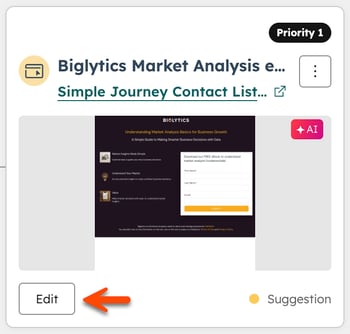
- Um eine Vorschau der Inhaltsvariante anzuzeigen, klicken Sie auf das Menüsymbol und wählen Sie Vorschau aus. Klicken Sie in der Vorschau auf das Dropdown-Menü Kontakt für die Vorschau auswählen und wählen Sie einen Kontakt aus. Das Tool entscheidet anhand Ihrer Segmentregeln, für welche Variante der Kontakt in Frage kommt.
- Um das Segment einer Content-Variante zu ändern, klicken Sie auf das Menü-Symbol und wählen Sie Segment ändern aus.
- Wählen Sie im Dialogfeld im Dropdown-Menü Segmenttyp den Segmenttyp aus.
- Wählen Sie im Dropdown-Menü Segment das Segment aus.
- Wenn Sie fertig sind, klicken Sie auf Speichern.
- Um eine Content-Variante zu löschen, klicken Sie auf das Menüsymbol und wählen Sie Löschen aus. Klicken Sie im Dialogfeld auf Löschen, um den Löschvorgang zu bestätigen. Wenn Sie eine Content-Variante löschen und sie die einzige Variante in der Personalisierung ist, wird die Personalisierung gelöscht.
Content-Varianten veröffentlichen
- Klicken Sie in Ihrem HubSpot-Account auf Mehr und gehen Sie dann zu Marketing > Personalisierung. Wenn Mehr nicht in Ihrem Account angezeigt wird, gehen Sie direkt zu Marketing > Personalisierung.
- Klicken Sie auf der Registerkarte Verwalten auf den Content-Typ im linken Menü (z. B. Landingpages).
- Klicken Sie auf den Namen einer Personalisierung.
- Klicken Sie unter dem Vorschaubild der Inhaltsvariante auf Bearbeiten .
- Klicken Sie im Content-Editor oben links auf das Dropdown-Menü für die Variantenkontrolle , um zwischen den verschiedenen Varianten zu wechseln.
- Wenn Sie fertig sind, klicken Sie oben rechts auf Veröffentlichen .
