Zuletzt aktualisiert am: 1 September 2026
Mit einem der folgenden Abonnements verfügbar (außer in den angegebenen Fällen):

Verwalten Sie Ihre Blog-Beiträge mithilfe von Blog-Tags nach Thema. Sobald Sie Tags zu Ihren Beiträgen hinzufügen, können Sie Ihre Vorlagen so anpassen, dass sie auf einen Feed aller Beiträge nach Tags verlinken. Sie können auch ein Beitragsfiltermodul hinzufügen, damit Besucher Beiträge nach Tags filtern können.
Berechtigungen erforderlich Super-Admin - oder Bearbeitungsberechtigung ist erforderlich, um Blog-Tags zu erstellen und zu verwalten.
Ein neues Blog-Tag erstellen
Erstellen Sie ein neues Blog-Tag über das Blog-Tag-Dashboard oder den Content-Editor.
So erstellen Sie ein neues Blog-Tag über das Blog-Tag-Dashboard:- Klicken Sie in Ihrem HubSpot-Account auf Mehr und gehen Sie dann zu Content > Blog. Wenn Mehr nicht in Ihrem Account angezeigt wird, gehen Sie direkt zu Content > Blog.
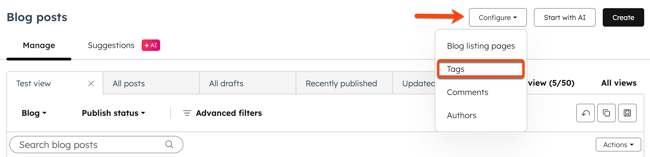
- Klicken Sie oben rechts auf das Dropdown-Menü Konfigurieren und wählen Sie Tags aus.
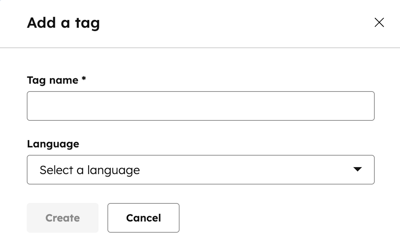
- Klicken Sie auf der Seite Blog-Tags oben rechts auf Neues Tag hinzufügen.
- Geben Sie im Dialogfeld einen Namen in das Feld Tag-Name ein.
- Klicken Sie auf das Dropdown-Menü Sprache und wählen Sie eine Sprache aus.
- Wenn Sie fertig sind, klicken Sie auf Erstellen.
- Klicken Sie in Ihrem HubSpot-Account auf Mehr und gehen Sie dann zu Content > Blog. Wenn Mehr nicht in Ihrem Account angezeigt wird, gehen Sie direkt zu Content > Blog.
- Klicken Sie auf den Namen Ihres Beitrags.
- Klicken Sie im Content-Editor oben rechts auf Einstellungen.
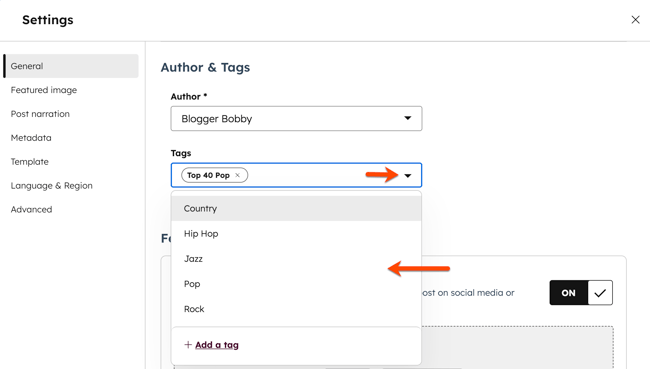
- Klicken Sie im Dialogfeld für den Abschnitt Autor & Tags auf das Dropdown-Menü Tags und wählen Sie die entsprechenden Tag-Optionen aus.
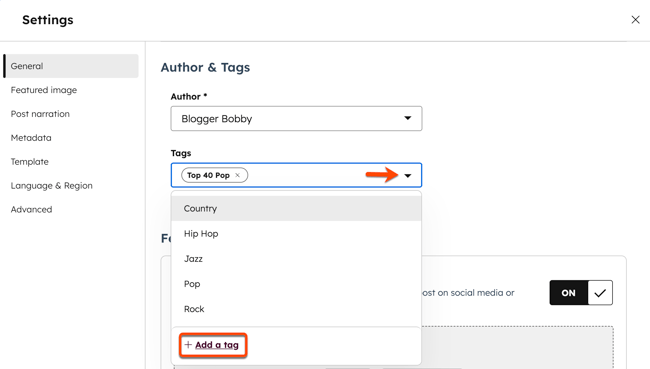
- Um ein neues Tag hinzuzufügen, klicken Sie auf + Tag hinzufügen oder geben Sie Ihr Tag in das Feld ein und klicken Sie dann auf + [Name des neuen Tags]-Tag hinzufügen.
- Wenn Sie fertig sind, klicken Sie auf X, um das Dialogfeld zu schließen. Klicken Sie dann oben rechts im Content-Editor auf Veröffentlichen oder Aktualisieren.
Ein Blog-Tag bearbeiten
- Klicken Sie in Ihrem HubSpot-Account auf Mehr und gehen Sie dann zu Content > Blog. Wenn Mehr nicht in Ihrem Account angezeigt wird, gehen Sie direkt zu Content > Blog.
- Klicken Sie oben rechts auf das Dropdown-Menü Konfigurieren und wählen Sie Tags aus.
- Bewegen Sie den Mauszeiger über das Blog-Tag und klicken Sie auf Bearbeiten.
- Um den Namen des Blog-Tags zu bearbeiten, geben Sie im Feld Tag-Name einen neuen Text ein.
- Um die Sprache des Blog-Tags zu ändern, klicken Sie auf das Dropdown-Menü Sprache und wählen Sie eine neue Sprache aus.
- Wenn Sie fertig sind, klicken Sie auf Kategorie aktualisieren.
Blog-Tags kombinieren
- Klicken Sie in Ihrem HubSpot-Account auf Mehr und gehen Sie dann zu Content > Blog. Wenn Mehr nicht in Ihrem Account angezeigt wird, gehen Sie direkt zu Content > Blog.
- Klicken Sie oben links auf das Dropdown-Menü Blogbeiträge und wählen Sie Tags aus.
- Wählen Sie die Kontrollkästchen neben den Tags aus, die Sie kombinieren möchten.
- Klicken Sie oben in der Tabelle auf Kombinieren.
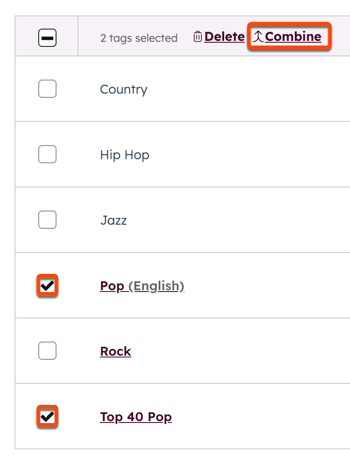
Bitte beachten: Um Blog-Tags mit dem gleichen Namen zu kombinieren, müssen Sie zuerst einen der Tag-Namen ändern.
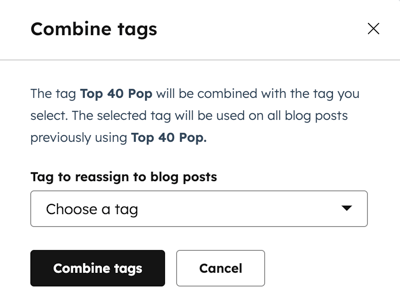
- Klicken Sie im Dialogfeld auf das Dropdown-Menü Tag zum Neuzuweisen zu Blogbeiträgen und wählen Sie ein Tag aus. Das ausgewählte Tag ersetzt die zuvor in Blogbeiträgen verwendeten Tags.
Blog-Tag löschen
- Klicken Sie in Ihrem HubSpot-Account auf Mehr und gehen Sie dann zu Content > Blog. Wenn Mehr nicht in Ihrem Account angezeigt wird, gehen Sie direkt zu Content > Blog.
- Klicken Sie oben links auf das Dropdown-Menü Blogbeiträge und wählen Sie Tags aus.
- Bewegen Sie den Mauszeiger über das Tag. Klicken Sie dann auf das Dropdown-Menü Mehr und wählen Sie Löschen aus.
- Geben Sie in das Textfeld löschen ein und klicken Sie dann auf Löschen, um das Tag zu löschen.
Ein Blog-Tag zu Ihrem Blogbeitrag hinzufügen
- Klicken Sie in Ihrem HubSpot-Account auf Mehr und gehen Sie dann zu Content > Blog. Wenn Mehr nicht in Ihrem Account angezeigt wird, gehen Sie direkt zu Content > Blog.
- Klicken Sie auf den Namen Ihres Beitrags.
- Klicken Sie im Content-Editor oben rechts auf Einstellungen.
- Klicken Sie im Abschnitt Autor & Tags des Dialogfelds auf das Dropdown-Menü Tags und wählen Sie das Tag aus.
- Wenn Sie fertig sind, klicken Sie auf X, um das Dialogfeld zu schließen. Klicken Sie dann oben rechts im Content-Editor auf Veröffentlichen oder Aktualisieren.