Zuletzt aktualisiert am: 3 August 2026
Mit einem der folgenden Abonnements verfügbar (außer in den angegebenen Fällen):
-
 Content Hub
Professional, Enterprise
Content Hub
Professional, Enterprise
Nachdem Sie Ihren Podcast veröffentlicht haben, analysieren Sie die Performance Ihres Podcasts mithilfe von Podcast-Berichten. Sie können die Gesamtperformance Ihrer Sendungen, die Top-Episoden des Podcasts und mehr überprüfen.
Bevor Sie loslegen
Berechtigungen erforderlich Super-Admin - oder Podcasts-Berechtigungen sind erforderlich, um das Podcasts-Tool zu verwenden.
- Möglicherweise stellen Sie Diskrepanzen zwischen Daten von Spotify und HubSpot Analytics fest.
- Podcast-Episoden werden auf Spotify zwischengespeichert, was verhindern kann, dass Wiedergaben in den Analytics von HubSpot angezeigt werden.
- Die Anzahl der Wiedergaben in HubSpot erscheint möglicherweise niedriger als in der Spotify-App.
- Podcast-Analytics-Daten sind nur für Podcasts verfügbar, die nach dem 15. August 2024 veröffentlicht wurden.
Ihre Podcast-Berichte überprüfen
So überprüfen Sie Ihre Podcast-Berichte:
- Klicken Sie in Ihrem HubSpot-Account auf Mehr und gehen Sie dann zu Content > Podcasts. Wenn Mehr nicht in Ihrem Account angezeigt wird, gehen Sie direkt zu Content > Podcasts.
- Klicken Sie oben links auf das Dropdown-Menü Podcast-Sendung und wählen Sie einen Podcast aus.
- Klicken Sie oben auf den Tab Analysieren.
- Konfigurieren Sie oben links Ihre Berichte:
- Zeitraum: Filtern Sie die Daten Ihrer Podcast-Performance nach Datumsbereich. Wenn Sie nach Zeitraum filtern, basieren diese Daten auf den Hördaten des Podcasts.
- Häufigkeit: Legen Sie die Häufigkeit Ihrer Podcast-Daten auf täglich, monatlich oder wöchentlich fest.
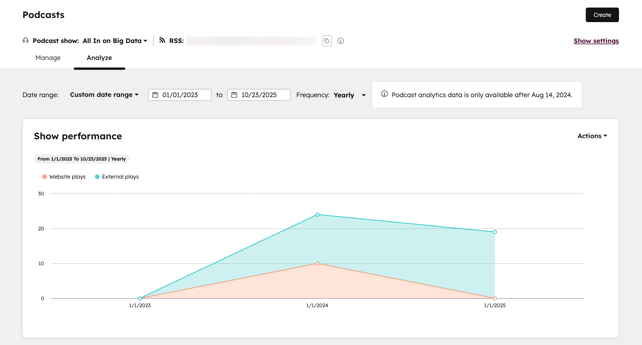
- Überprüfen Sie die folgenden Podcast-Berichte:
- Sendungsperformance: die Gesamtperformance des Podcasts im Laufe der Zeit. Dieser Bericht zeigt die Anzahl der Wiedergaben für HubSpot-Seiten und externe Plattformen basierend auf der in den Berichtsfiltern festgelegten Häufigkeit an.
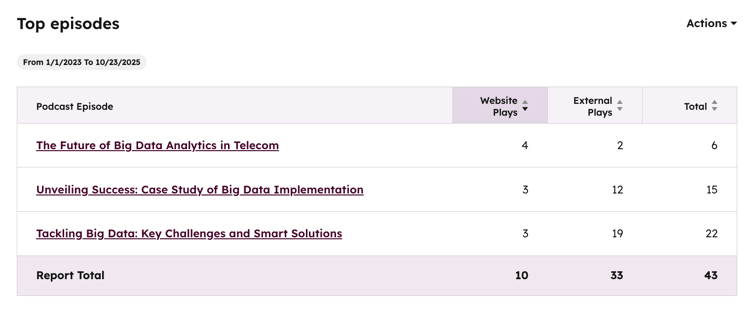
- Top-Episoden: Die Top-Episoden des Podcasts nach Anzahl der Wiedergaben. Dabei werden die einzelnen Hörer nicht berücksichtigt.
-
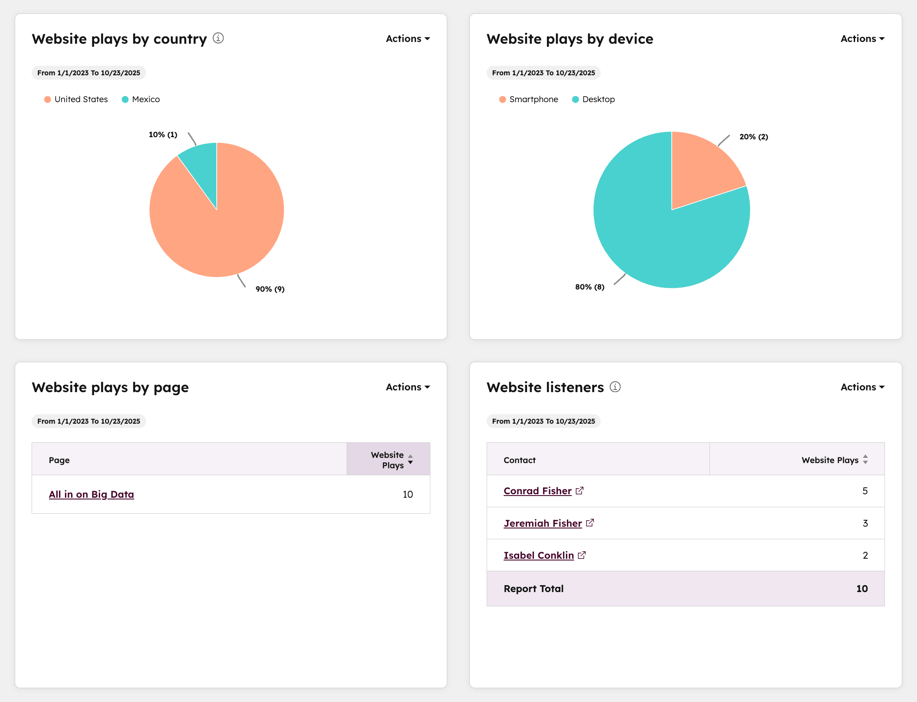
- Website-Wiedergaben nach Land: die Anzahl und der Prozentsatz der Website-Wiedergaben im Land des Hörers. Dies gilt nicht für Wiedergaben durch externe Plattformen wie Spotify- oder Apple-Podcasts.
-
- Website-Wiedergaben nach Gerät: die Anzahl und der Prozentsatz der Website-Wiedergaben nach Gerät, z. B. Desktop- oder Mobilgeräten. Dies gilt nicht für Wiedergaben durch externe Plattformen wie Spotify- oder Apple-Podcasts.
-
- Website-Wiedergaben nach Seite: die Anzahl der Website-Wiedergaben auf Ihren HubSpot-Seiten. Dies gilt nicht für Wiedergaben durch externe Plattformen wie Spotify- oder Apple-Podcasts.
-
- Website-Zuhörer: die Anzahl der bekannten Zuhörer für Ihren Podcast. Dieser Bericht enthält nur Wiedergaben von bekannten Kontakten. Dies kann es erforderlich machen, dass Analytics Einwilligungen nachverfolgen müssen, wenn das Cookie-Banner aktiviert ist.
Bitte beachten: Möglicherweise fällt Ihnen eine Diskrepanz zwischen den Kennzahlen für die Website-Wiedergaben und den Kennzahlen für Website-Zuhörer auf. Die Anzahl der Wiedergaben auf der Website umfasst sowohl unbekannte Besucher als auch bekannte Kontakte, während die Anzahl der Website-Wiedergaben nur bekannte Kontakte umfasst.
-
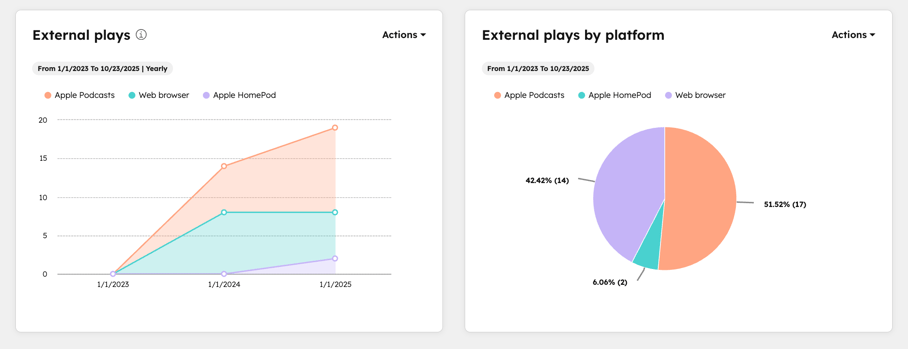
- Externe Wiedergaben: die Anzahl der Wiedergaben und Downloads über andere Podcast Apps oder Plattformen wie Apple Podcasts im Laufe der Zeit.
-
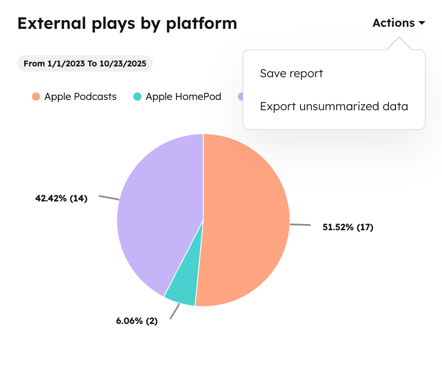
- Externe Spiele nach Plattform: Die Anzahl der externen Spiele nach Plattform.
- Externe Spiele nach Plattform: Die Anzahl der externen Spiele nach Plattform.
Berichtsdaten für Podcasts speichern oder exportieren
Sie können Ihre Berichtsdaten speichern oder exportieren:- Gehen Sie in Ihrem HubSpot-Account zu Inhalte > Podcasts.
- Klicken Sie oben links auf das Dropdown-Menü Podcast-Sendung und wählen Sie einen Podcast aus.
- Klicken Sie oben auf den Tab Analysieren.
- So speichern Sie einen Bericht im Berichte-Tool:
- Klicken Sie oben links auf Aktionen. Wählen Sie dann Bericht speichern aus.
-
- Geben Sie einen Berichtsnamen ein.
- Geben Sie eine Berichtsbeschreibung ein.
-
- Wählen Sie den Radiobutton aus, um zu bestätigen, ob Sie den Bericht zu einem Dashboard hinzufügen möchten:
- Nicht zum Dashboard hinzufügen: HubSpot fügt den Bericht keinem Ihrer Dashboards hinzu, speichert diesen jedoch in Ihrer Berichtsbibliothek, damit Sie ihn später verwenden können.
- Zu vorhandenem Dashboard hinzuzufügen: Sie können ein vorhandenes Dashboard auswählen, dem der Bericht hinzugefügt werden soll.
- Zu neuem Dashboard hinzuzufügen: Sie können ein neues benutzerdefiniertes Dashboard erstellen und den Social-Media-Bericht dem neuen Dashboard hinzufügen. Klicken Sie auf Weiter und geben Sie dann einen Namen ein und wählen Sie eine Option für die Sichtbarkeit aus.
- Klicken Sie auf Speichern oder Hinzufügen speichern &, wenn Sie den Bericht zu einem Dashboard hinzufügen möchten.
- Wählen Sie den Radiobutton aus, um zu bestätigen, ob Sie den Bericht zu einem Dashboard hinzufügen möchten:
- So exportieren Sie Berichtsdaten extern:
- Klicken Sie oben links auf Aktionen. Wählen Sie dann Exportieren aus.
- Geben Sie dann im Dialogfeld Ihren Exportnamen ein.
- Klicken Sie auf das Dropdown-Menü Dateiformat und wählen Sie csv, xls oder xlsx aus.
- Klicken Sie unten auf Nicht zusammengefasste Daten exportieren. Die Exportdatei wird per E-Mail an Ihre Benutzer-E-Mail-Adresse gesendet.