
Última actualización: 16 de septiembre de 2026
Disponible con cualquiera de las siguientes suscripciones, a no ser que se indique de otro modo:
-
 Marketing Hub
Pro, Enterprise
Marketing Hub
Pro, Enterprise
-
 Content Hub
Pro, Enterprise
Content Hub
Pro, Enterprise
Analiza el rendimiento de tus variantes personalizadas en la pestaña «Analizar » de la herramienta de personalización. Consulta un resumen, una comparación y los activos personalizados con mejor rendimiento.
Ten en cuenta lo siguiente: puedes gestionar el acceso a las funciones de IA en tu configuración de IA y especificar qué datos se comparten. Consulta las preguntas frecuentes sobre la confianza en la IA y las fichas de modelos de IA de HubSpot para obtener información detallada sobre los controles de seguridad, el uso de los datos y el cumplimiento de la IA.
Analizar el rendimiento de las variantes personalizadas
- En tu cuenta de HubSpot, haz clic en Más y luego ve a Marketing > Personalización. Si Más no aparece en tu cuenta, ve directamente a Marketing > Personalización.
- En la página Personalización, haga clic en la pestaña Analizar .
- En la pestaña Analizar , haga clic en el menú desplegable de tipo de contenido de la parte superior izquierda (por ejemplo, Landing pages) para analizar un tipo de contenido específico.
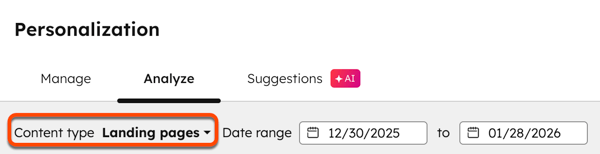
- Para modificar el intervalo de fechas de los informes, selecciona una fecha en los campos «Intervalo de fechas ».
- En la parte superior de la página, puede ver la Vista general.
- Para las llamadas a la acción (CTA) se muestran las siguientes métricas:
- Vistas: el número de veces que sus CTAs han sido vistas por los visitantes.
- Clics: el número de clics en botones o enlaces de sus CTA. Los demás clics en la CTA no se contabilizarán. Más información sobre las métricas de rendimiento de CTA.
- Porcentaje de clics: porcentaje de visualizaciones que conducen a clics en el botón o enlace de la CTA. La tasa de clics es el porcentaje de personas que vieron la CTA y que luego le hicieron clic.
- Para las páginas se muestran las siguientes métricas:
- Vistas: número de veces que se ha cargado el contenido de la página en un navegador web.
- Envíos: número de envíos de formularios en la página.
- Tasa de conversión: porcentaje de visitantes de una página que han enviado un formulario. Más información sobre las métricas de rendimiento de las páginas.
- Para las llamadas a la acción (CTA) se muestran las siguientes métricas:
- Para ver los activos personalizados con mejor rendimiento, consulta la tabla «Activos con mejor rendimiento ». Haga clic en el icono icono de expansión de una personalización para ver las métricas de cada variante.
- Para comparar el contenido no personalizado con las variantes personalizadas, consulta el gráfico «Comparación del rendimiento de la personalización (visualizaciones) ».
- Para cambiar la frecuencia del gráfico, haga clic en el menú desplegable Frecuencia y seleccione una frecuencia (por ejemplo, Semanal) en la parte superior derecha del gráfico.
- Pase el ratón por encima de un punto concreto del gráfico para ver un desglose de sus datos.
