Última actualización: 8 de mayo de 2026
Disponible con cualquiera de las siguientes suscripciones, a no ser que se indique de otro modo:
-
 Marketing Hub
Pro, Enterprise
Marketing Hub
Pro, Enterprise
-
 Sales Hub
Pro, Enterprise
Sales Hub
Pro, Enterprise
-
 Service Hub
Pro, Enterprise
Service Hub
Pro, Enterprise
-
 Data Hub
Pro, Enterprise
Data Hub
Pro, Enterprise
-
 Content Hub
Pro, Enterprise
Content Hub
Pro, Enterprise
-
 Smart CRM
Pro, Enterprise
Smart CRM
Pro, Enterprise
-
 Revenue Hub
Pro, Enterprise
Revenue Hub
Pro, Enterprise
-
 Se requieren créditos de HubSpot
Configure los ajustes de canal para controlar cómo se comporta su agente de clientes en los canales de mensajería y correo electrónico. Estos ajustes determinan cómo el agente recopila la información de contacto, responde a las conversaciones, gestiona los hilos inactivos y enruta ciertos mensajes.
Los ajustes de canal le ayudan a adaptar el comportamiento del agente a su estrategia de asistencia. Por ejemplo, es posible que desee que el agente solicite la dirección de correo electrónico de un visitante durante un live chat, que responda a todos en un hilo de correo electrónico o que transfiera automáticamente los mensajes de dominios específicos a un agente humano.
Para crear procesos de asistencia más eficientes con IA, aprenda a ampliar la asistencia 24/7.
Configurar los canales de mensajería
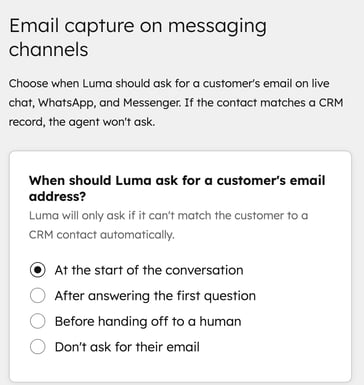
Gestione la configuración de los canales de mensajería, incluido cómo se gestionan los hilos inactivos y cuándo el agente de clientes debe solicitar la dirección de correo electrónico del cliente.
Si el visitante ya coincide con un registro de contacto existente, por ejemplo un visitante recurrente identificado a través de cookies, el agente de clientes no volverá a pedirle su correo electrónico.
- En tu cuenta de HubSpot, haz clic en Más y luego ve a Servicio > Agente de clientes. Si Más no aparece en tu cuenta, ve directamente a Servicio > Agente de clientes.
- En el menú de la barra lateral izquierda, haga clic en Desplegar > Configuración del canal.
- En la pestaña Chat , en ¿Cuándo debe Luma pedir la dirección de correo electrónico de un cliente?, selecciona una opción.
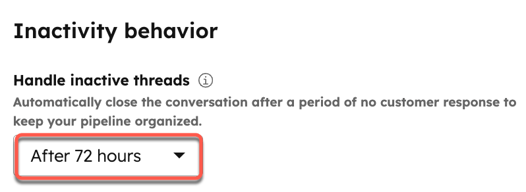
- En la sección Comportamiento de inactividad , haga clic en los menús desplegables para seleccionar un periodo de tiempo para el cierre de las conversaciones inactivas.
Configurar el canal de correo electrónico
Gestione el comportamiento del agente de clientes para los canales de correo electrónico, incluido a quién responde, cómo gestiona los hilos inactivos y qué direcciones de correo electrónico o dominios ignorar.
- En tu cuenta de HubSpot, haz clic en Más y luego ve a Servicio > Agente de clientes. Si Más no aparece en tu cuenta, ve directamente a Servicio > Agente de clientes.
- En el menú de la barra lateral izquierda, haga clic en Desplegar > Configuración del canal.
- Haz clic en la pestaña Correo electrónico .
- Por defecto, el agente de clientes aplicará la firma de la configuración de correo electrónico de su equipo. Para actualizar su firma de correo electrónico, haga clic en Bandeja de entrada o Centro de ayuda para ser redireccionado a esos ajustes.
- En la sección Comportamiento de respuesta , seleccione una opción:
- Responder sólo al remitente: el agente sólo responde al remitente original.
- Responder a todos los participantes en la conversación: el agente responde a todos los participantes en la conversación de correo electrónico.
- En la sección Lista de ignorados, añada correos electrónicos o dominios a la lista de ignorados:
- En el campo Agregar correos electrónicos o dominios , introduce los correos o dominios que el agente de clientes nunca debe responder y presiona para introducir después de cada entrada.
-
- Los remitentes que coinciden con los correos electrónicos o dominios en el ignoro. La lista se transferirá automáticamente a un agente humano.
- En la sección Comportamiento de inactividad , haga clic en los menús desplegables para seleccionar un periodo de tiempo para el cierre de las conversaciones inactivas.