
Päivitetty viimeksi: 3 elokuuta 2026
Saatavilla minkä tahansa seuraavan Tilauksen kanssa, paitsi jos toisin mainitaan:
-
 Marketing Hub
Professional, Enterprise
Marketing Hub
Professional, Enterprise
-
 Content Hub
Professional, Enterprise
Content Hub
Professional, Enterprise
Huomaa: 17. maaliskuuta 2025 jälkeen luotuilla tileillä ei ole pääsyä CTA (vanha versio) -työkaluun.
Voit suorittaa A/B-testin vanhan CTA-työkalun useilla muunnelmilla mitataksesi eri ulkoasujen ja tekstien tehokkuutta.
Käyttöoikeudet edellytetään CTA:iden (vanha versio) luomiseen tarvitaan pääkäyttäjän oikeudet tai oikeudet blogiin, sähköpostiin, aloitussivuille tai verkkosivustojen sivuille.
Tee CTA-painikkeillesi A/B-testi
Voit suorittaa CTA-painikkeiden A/B-testin seuraavasti:
- Napsauta HubSpot-tilissäsi Lisää ja siirry sitten kohtaan Markkinointi > CTA:t. Jos Lisää-kohtaa ei näy tilissäsi, siirry suoraan kohtaan Markkinointi > CTA:t.
- Napsauta vasemmassa yläkulmassa olevaa avattavaa valikkoa ja valitse CTA:t (vanha).
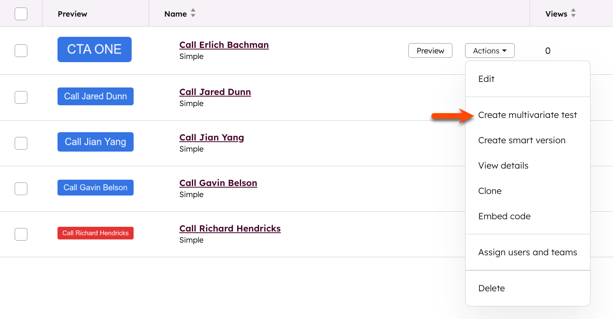
- Vie hiiri sen CTA:n päälle, jolle haluat luoda testin, ja napsauta Toiminnot > Luo monimuuttujatesti.
- Muokkaa oikeanpuoleisessa paneelissa CTA (vanha) -varianttia. A/B-testiä suoritettaessa on suositeltavaa muuttaa vain yhtä muuttujaa versioiden välillä, jotta voit helpommin määrittää, mikä tekijä sai enemmän kävijöitä napsauttamaan CTA:ta.
- Napsauta Seuraava.
- Määritä CTA (vanha versio) -asetukset.
- Napsauta Sulje tai Lisää toinen muunnos, jos haluat testata useampia kuin kahta versiota tästä CTA:sta.
- Näet nyt alkuperäisen CTA:n, joka on merkitty monimuuttujaiseksi hallintapaneelissa . Voit tarkastella tämänpainike-CTA:n kaikkia muunnelmia viemällä hiiren CTA:n päälle ja napsauttamalla Esikatselu.
Huomaa: jokaisella CTA:lla on 30 variaation rajoitus monimuuttujatestausta varten .

Mittaa A/B-testin tulokset
Voit tarkastella testin tuloksia painikkeen CTA:n tietonäytöllä:
- Napsauta HubSpot-tilissäsi Lisää ja siirry sitten kohtaan Markkinointi > CTA:t. Jos Lisää-kohtaa ei näy tilissäsi, siirry suoraan kohtaan Markkinointi > CTA:t.
- Napsauta vasemmassa yläkulmassa olevaa avattavaa valikkoa ja valitse CTA:t (vanha versio).
- Vie hiiri monimuuttujaisen CTA:n päälle ja napsauta Toiminnot > Näytä tiedot.
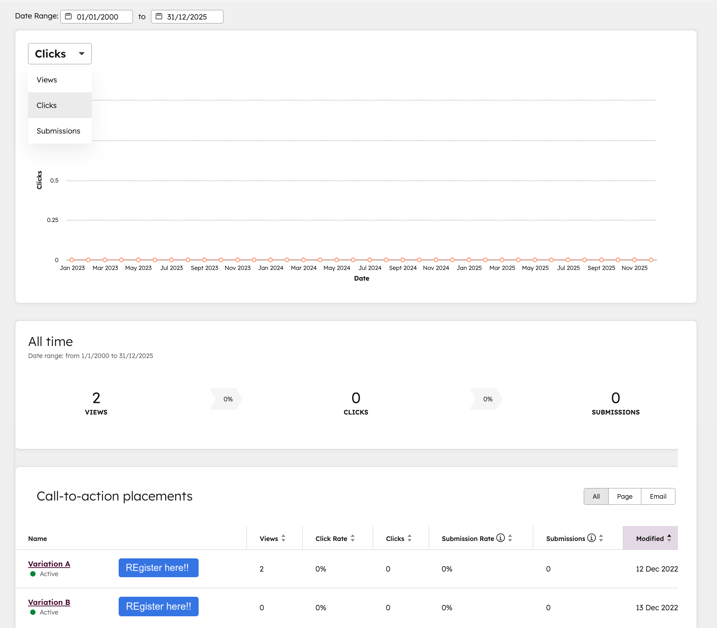
- Napsauta oikeassa yläkulmassa Aika-alue-pudotusvalikkoa ja valitse aika-alue, jotta voit analysoida painikkeen CTA:n suorituskykyä tietyllä ajanjaksolla.
- Napsauta ensimmäisen kaavion oikeassa yläkulmassa olevaa avattavaa valikkoa suodattaaksesi kaavion visualisoinnin napsautusten, katselukertojen tai lähetysten mukaan.
- Kaavion alla näet klikkausten, katselukertojen ja lähetysten kokonaismäärän määritetyllä ajanjaksolla.
- Tiedot-näytön alaosassa näet kunkin variantin suorituskyvyn erittelyn. Voit lajitella tiedot tietyn mittarin mukaan napsauttamalla kyseisen sarakkeen otsikkoa. Napsauta sisältötyyppiä oikeassa yläkulmassa nähdäksesi kyseisen variantin suorituskyvyn yksityiskohtaisen erittelyn tiettyjen sisältötyyppien mukaan.
Valitse A/B-testin voittava variantti
Kun olet suorittanut A/B-testin ja kerännyt riittävästi tietoja, voittava variantti valitaan automaattisesti. Tarkkuuden varmistamiseksi eri variantteja verrataan keskenään vain ajanjaksolla, jolloin kaikki variantit ovat olleet käytössä. Voittava variantti valitaan klikkausasteen perusteella.
Voit asettaa voittavan variantin ainoaksi näytettäväksi CTA-variantiksi. Vaihtoehtoisesti voit määrittää CTA:n manuaalisesti näyttämään vain valitun variantin.
Voit valita voittavan variantin A/B-testillesi seuraavasti:
- Voit valita voittavan vaihtoehdon automaattisesti seuraavasti:
- Napsauta HubSpot-tilissäsi Lisää ja siirry sitten kohtaan Markkinointi > CTA:t. Jos Lisää-kohtaa ei näy tilissäsi, siirry suoraan kohtaan Markkinointi > CTA:t.
-
- Napsauta vasemmassa yläkulmassa olevaa avattavaa valikkoa ja valitse CTA:t (vanha versio).
- Vie hiiri monimuuttujaisen CTA:n päälle ja napsauta Toiminnot > Näytä tiedot.
- Kun olet kerännyt A/B-testissäsi riittävästi tuloksia tilastollisen merkitsevyyden saavuttamiseksi, näet ilmoitusbannerin yksityiskohdat-näytön yläosassa.
- Jos testissäsi ei ole kerätty tarpeeksi dataa, tämä vaihtoehto ei tule näkyviin.
- Jos voittava variantti on tunnistettu, napsauta Näytä vain tämä versio, jolloin näkyviin tulee vain parhaiten suoriutunut variantti.
- Voit valita voittavan variantin testin lopussa seuraavasti:
- Napsauta HubSpot-tilissäsi Lisää ja siirry sitten kohtaan Markkinointi > CTA:t. Jos Lisää-kohtaa ei näy tilissäsi, siirry suoraan kohtaan Markkinointi > CTA:t.
-
- Napsauta vasemmassa yläkulmassa olevaa avattavaa valikkoa ja valitse CTA:t (vanha versio).
-
- Vie hiiri monimuuttujaisen CTA:n päälle ja napsauta Toiminnot > Muokkaa.
-
- Voit poistaa variantin kokonaan viemällä hiiren variantin päälle ja napsauttamalla Poista.
-
- Kun olet poistanut käytöstä tai poistanut kaikki muut variantit paitsi voittavan variantin, napsauta Sulje.
- Kun olet poistanut käytöstä tai poistanut kaikki muut variantit paitsi voittavan variantin, napsauta Sulje.

