Päivitetty viimeksi: 3 elokuuta 2026
Saatavilla minkä tahansa seuraavan Tilauksen kanssa, paitsi jos toisin mainitaan:
-
 Marketing Hub
Starter, Professional, Enterprise
Marketing Hub
Starter, Professional, Enterprise
-
 Content Hub
Starter, Professional, Enterprise
Content Hub
Starter, Professional, Enterprise
Kun luot toimintakehotusta (CTA), lisää videoita, joilla voit herättää verkkosivuston kävijöiden mielenkiinnon ja sitouttaa heidät. Voit lisätä videoita suoraan HubSpot-tililtäsi tai käyttää upotuskoodia tai upotus-URL-osoitetta ulkoisista lähteistä, kuten YouTubesta.
Jos käytät HubSpotin tiedostotyökaluun ladattua videota, lisäominaisuudet- asetuksen on oltava käytössä. Muussa tapauksessa video ei näy vaihtoehtona.
Kun analysoit CTA:n suorituskykyä, videomoduuliin kohdistuvat napsautukset, kuten toistopainikkeen napsauttaminen, eivät lisäänny Napsautukset-mittariin . Lue, miten voit analysoida CTA:n suorituskykyä.
Käyttöoikeudet edellytetään CTA:iden luomiseen tai muokkaamiseen tarvitaan superjärjestelmänvalvojan tai muokkausoikeudet.
Lisää videomoduuli CTA:siin
Videon lisääminen CTA:ta luotaessa:
- Napsauta HubSpot-tilissäsi Lisää ja siirry sitten kohtaan Markkinointi > CTA:t. Jos Lisää-kohtaa ei näy tilissäsi, siirry suoraan kohtaan Markkinointi > CTA:t.
- Napsauta oikeassa yläkulmassa Luo.
- Voit luoda uuden CTA:n alusta alkaen tai mallin pohjalta:
- Voit luoda uuden CTA:n mallin pohjalta napsauttamalla vasemmassa paneelissa HubSpot-mallit. Valitse sitten tavoitteisiisi sopiva malli.
- Voit luoda uuden CTA:n alusta alkaen napsauttamalla vasemmassa paneelissa Aloita alusta. Valitse sitten CTA-tyyppi:
- Kiinnitetty banneri: pysyvä banneri, joka on kiinnitetty sivun ylä- tai alaosaan. Banneri pysyy näkyvissä, kun kävijät selaavat sivua.
- Ponnahdusikkuna: ponnahdusikkuna , joka avautuu ennalta määritetyn aikataulun mukaisesti.
- Slide-In: banneri, joka liukuu esiin verkkosivustosi kulmasta. Banneri pysyy näkyvissä, kun kävijät selaavat sivua.
- Upotettu: painike, jota voit käyttää HubSpot-sisällössäsi ohjaamaan potentiaalisia asiakkaita tietyille sivuille.
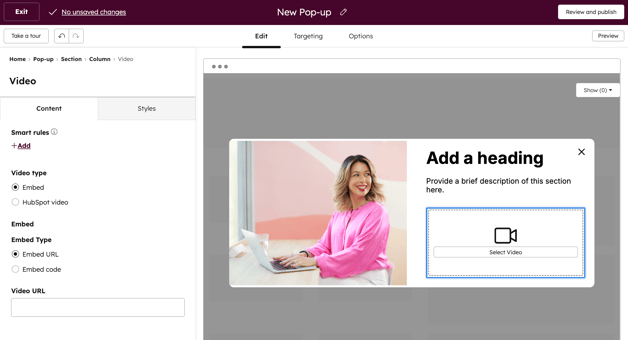
- Napsauta vasemmassa paneelissa Lisää-välilehdessä videomoduulia ja vedä se suoraan editorin oikeaan paneeliin.
- Voit muokata videon sijaintia viemällä hiiren videomoduulin päälle ja vetämällä sen uuteen sijaintiin.
- Kun olet määrittänyt videon asetukset, napsauta alareunassa Tallenna ja ota käyttöön.
- Voit kopioida videomoduulin viemällä hiiren elementin päälle ja napsauttamalla” ” -kopiointikuvaketta.
- Voit poistaa elementin viemällä hiiren elementin päälle ja napsauttamalla -roskakorikuvaketta.
- Jatka videon määrittämistä.
Lisää video URL-osoitteesta
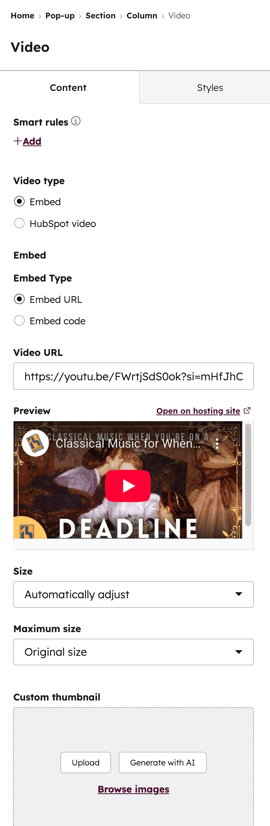
Kun olet lisännyt videomoduulin, voit käyttää videota URL-osoitteesta seuraavasti:
- Napsauta Videotyyppi-kohdassa Upota.
- Napsauta Upotustyyppi-kohdassa Upota URL.
- Jatka videon URL-osoitteen tietojen määrittämistä:
- Videon URL: kirjoita videon URL-osoite.
- Esikatselu: katso videon esikatselu.
- Koko: määritä, että videon koko mukautuu automaattisesti CTA:n mukaan, tai määritä tietty korkeus ja leveys.
- Enimmäiskoko: määritä videon suurin mahdollinen koko. Napsauta Enimmäiskoko-pudotusvalikkoa ja valitse vaihtoehto:
- Alkuperäinen koko: videon kokoa ei suurenneta alkuperäistä kokoa suuremmaksi.
- Koko leveys: video täyttää sen laitteen koko leveyden, jolla sitä katsellaan.
- Mukautettu: video ei ylitä sivupalkin editorissa määritettyjä leveyttä ja korkeutta. Syötä videon mitat pikseliarvoina Enimmäisleveys- jaEnimmäiskorkeus-kenttiin.
-
- Mukautettu pikkukuva: muuta videon esikatselukuvaa. Voit ladata mukautetun pikkukuvan tai valita sen tiedostonhallinnasta.
- Mukautettu pikkukuva: muuta videon esikatselukuvaa. Voit ladata mukautetun pikkukuvan tai valita sen tiedostonhallinnasta.
Videon lisääminen upotuskoodin avulla
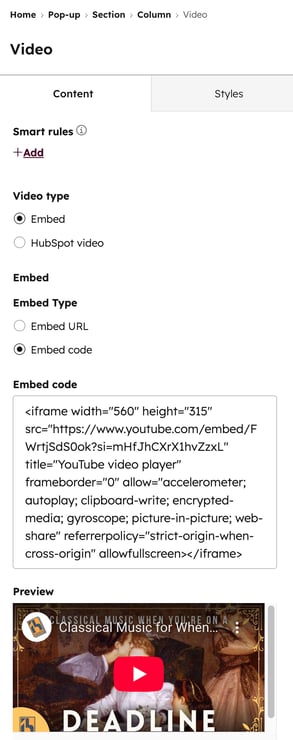
Kun olet lisännyt videomoduulin, voit käyttää videon upotuskoodia seuraavasti:- Napsauta Videotyyppi-kohdassa Upota.
- Napsauta Upotustyyppi-kohdassa Upota URL.
- Jatka videon URL-tietojen määrittämistä:
- Upotuskoodi: liitä videosi upotuskoodi. Videoelementti ja muut tiedot, kuten koko ja pikkukuva, luodaan automaattisesti upotuskoodin perusteella.
- Esikatselu: tarkista lisätyn videon esikatselu.
Lisää video tiedostonhallinnasta
Kun olet lisännyt videomoduulin, voit käyttää tiedostonhallinnasta löytyvää HubSpot-videota seuraavasti:
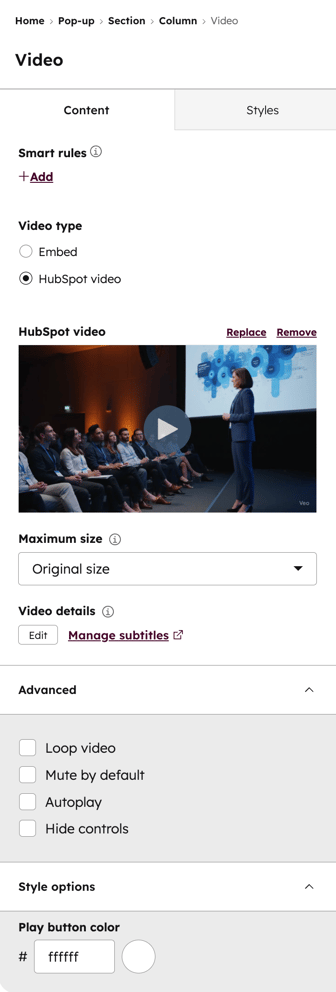
- Napsauta Videotyyppi-kohdassa HubSpot-video. Kun teet näin, videon lisäominaisuudet-vaihtoehdon on oltava käytössä.
- Voit ladata uuden videon tiedostonhallintaasi tai käyttää olemassa olevaa videota:
- Lataa uusi video napsauttamalla Lataa. Valitse sitten videotiedosto tiedostovalitsimesta. Oletusarvoisesti sisältöeditorissa ladattujen uusien videotiedostojen lisäominaisuudet ovat käytössä.
- Jos haluat käyttää tiedostonhallinnasta löytyvää videota, napsauta Selaa videoita. Napsauta sitten oikeanpuoleisessa paneelissa videota, jonka haluat lisätä.
- Määritä videotiedoston tiedot:
- Enimmäiskoko: määritä videon suurin mahdollinen koko napsauttamalla Enimmäiskoko-pudotusvalikkoa ja valitsemalla vaihtoehto:
- Alkuperäinen koko: videon kokoa ei suurenneta alkuperäistä kokoa suuremmaksi.
- Koko leveys: video täyttää sen laitteen koko leveyden, jolla sitä katsotaan.
- Mukautettu: videon leveys ja korkeus eivät ylitä sivupalkin editorissa määritettyjä arvoja. Syötä videon mitat pikseliarvoina Enimmäisleveys- jaEnimmäiskorkeus-kenttiin.
- Videon tiedot: napsauta Muokkaa, jos haluat mukauttaa videota edelleen. Oikeanpuoleisessa paneelissa voit syöttää otsikon, kuvauksen ja metatunnisteet. Tämä auttaa hakukoneita ymmärtämään videosi sisältöä.
- Lisäasetukset: valitse kunkin seuraavan vaihtoehdon vieressä oleva valintaruutu, jos haluat ottaa vaihtoehdon käyttöön.
- Toista videota: toista videotaautomaattisesti .
- Oletusarvoisesti mykistetty: kun video toistetaan, ääni mykistetään oletusarvoisesti.
- Toista automaattisesti: video käynnistyy automaattisesti , kun sivu latautuu.
Kun käytät tätä vaihtoehtoa, on erittäin suositeltavaa valita Oletusarvoisesti mykistetty -vaihtoehto selaimen rajoitusten noudattamiseksi. Yleensä videot, joissa on ääntä, mykistetään tai niiden automaattinen toisto estetään.
- Google Chrome: automaattisesti toistettavien videoiden ääni on vaimennettava. Katsojan usein katsomien videoiden automaattinen toisto äänellä sallitaan. Lue lisää Googlen pisteytysjärjestelmästä.
- Safari: automaattisesti toistettavien videoiden ääni on vaimennettava. Katsojatvoivat valita asetuksissaan, estävätkö vai sallivatko he äänen kanssa automaattisen toiston tietyillä verkkotunnuksilla. Lue lisää automaattisesti toistettavien videoiden hallinnasta Safarissa.
- Mozilla Firefox: automaattisesti toistettavien videoiden ääni on vaimennettava. Katsojat voivat valita asetuksissaan, estävätkö vai sallivatko he automaattisen toiston ilman äänenvaimennusta tietyillä verkkotunnuksilla. Lue lisää automaattisesti toistettavien videoiden hallinnasta Firefoxissa.
- Piilota ohjauspainikkeet: piilota videon ohjauspainikkeet, kuten etenemispalkki, äänenhallinta ja videoasetukset.
- Tyyliasetukset: muokkaa toistopainiketta. Syötä heksadesimaaliarvo tai napsauta värivalitsinta ja valitse väri.
- Enimmäiskoko: määritä videon suurin mahdollinen koko napsauttamalla Enimmäiskoko-pudotusvalikkoa ja valitsemalla vaihtoehto: