
Päivitetty viimeksi: 10 joulukuuta 2025
Saatavilla minkä tahansa seuraavan Tilauksen kanssa, paitsi jos toisin mainitaan:
-
 Service Hub
Enterprise
Service Hub
Enterprise
Voit ottaa käyttöön ja määrittää HubSpot-tililläsi live-chat-agenttien chat-kapasiteettirajoitukset, jotta he voivat lyhentää aikaa ensimmäiseen vastaukseen kävijälle, lyhentää keskustelun keskimääräistä pituutta ja parantaa asiakkaiden yleistä tunnetta.
Tässä artikkelissa opit, miten asetat kapasiteettirajoitukset keskustelujen saapuneiden viestien kansioon liitetyille chat-kanaville. Jos haluat hallita rajoja helpdeskiin liitetyille kanaville, lue lisää tikettien kapasiteettirajojen asettamisesta.
Huomaa: keskustelukapasiteettirajoitukset koskevat vain keskustelujen saapuneet-kansioon liitettyjen keskustelukanavien keskusteluja. Käyttäjälle osoitettuja keskusteluja, jotka eivät ole keskustelujen saapuvien saapuvien kanaviin liitetyistä kanavista, ei lasketa käyttäjän keskustelukapasiteettirajaan.
Käyttöoikeudet edellytetään Chat-kapasiteettirajojen määrittäminen edellyttää Super Admin -oikeuksia.
Kapasiteettirajojen ottaminen käyttöön ja määrittäminen
Voit määrittää chat-kapasiteettirajat:
- Napsauta HubSpot-tilisi ylänavigointipalkin asetuskuvaketta.
- Siirry vasemman sivupalkin valikossa kohtaan Tilin oletusasetukset.
- Napsauta User Defaults (Käyttäjän oletukset ) -välilehteä.
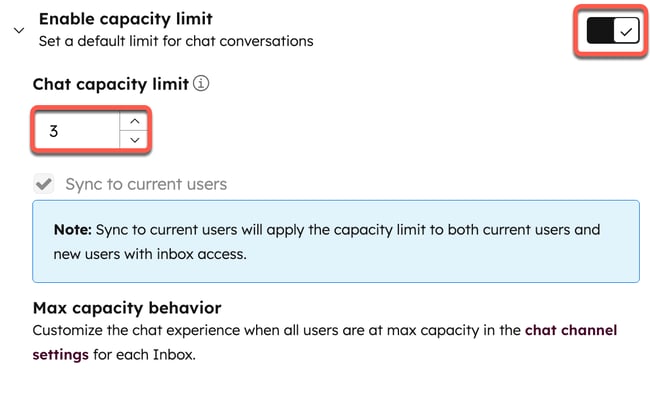
- Kohdassa Kapasiteettirajat kytke Enable capacity limit (Ota kapasiteettirajat käyttöön ) -kytkin päälle.
- Kun se on kytketty päälle, saapuvat chat-keskustelut osoitetaan automaattisesti käytettävissä olevalle live-agentille, kunnes aktiivisten chattien määrä saavuttaa asetuksissa asettamasi kapasiteettirajan. Aktiivinen keskustelu lasketaan mukaan live-agentin kapasiteettirajaan, jos seuraavat kriteerit täyttyvät:
- Keskustelua ei pidetä roskapostina, estettynä, roskakorissa tai muulla tavoin suodatettuna saapuneista sähköposteista.
-
- Keskustelu on keskustelukanavasta, joka on liitetty keskustelujen saapuneet-kansioon.
- Keskustelun tila on Avoin ja se on osoitettu agentille.
- Agentin tai vierailijan välillä on lähetetty viesti viimeisten 30 minuutin aikana. Tämä sisältää myös kaikki kommentit, jotka agentti on tehnyt tämän ajanjakson aikana.
- Live-chatin oletuskapasiteettiraja on asetettu kolmeen aktiiviseen keskusteluun. Voit syöttää uuden rajan kohdassa Chat-kapasiteettiraja , enintään 99.
- Napsauta vasemmassa alakulmassa Tallenna.
Kun agentti saavuttaa maksimikapasiteettinsa keskustelujen saapuneiden viestien luettelossa, hänen saatavuuttaan osoittava vihreä piste vaihtuu varoituskolmioksi , eikä hänelle enää osoiteta automaattisesti uusia keskusteluja. Kun agentti sulkee tarpeeksi aktiivisia keskusteluja, jotta hänen maksimikapasiteettinsa alittuu, hän voi jälleen saada automaattisen jakamisen.
Jos kaikki agentit ovat maksimikapasiteetilla, kaikki saapuvat uudet keskustelut poistetaan. Voit edelleen määrittää keskusteluja manuaalisesti agentille, jonka kapasiteetti on maksimissaan.
Live-chatin käyttäytymisen määrittäminen maksimikapasiteetin aikana
Voit määrittää live-chatin käynnistimen käyttäytymisen, kun kaikki agentit ovat maksimikapasiteetilla:
- Napsauta HubSpot-tilisi ylänavigointipalkin asetuskuvaketta.
- Siirry vasemman sivupalkin valikossa kohtaan Saapuneet ja Help Desk > Saapuneet.
- Vie hiiren kursori keskustelukanavan päälle Kanavat-välilehdellä ja valitse Muokkaa.
- Napsauta Saatavuus-välilehteä .
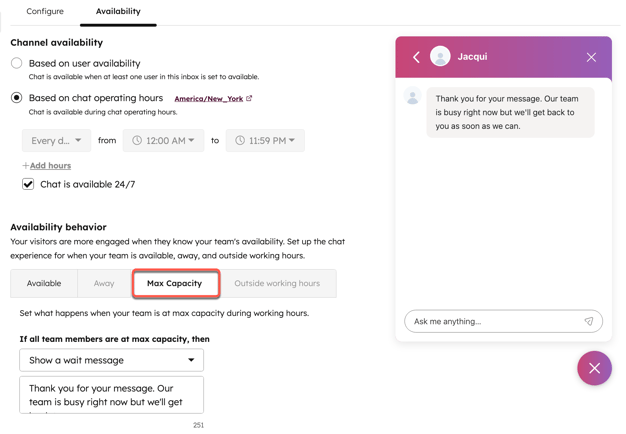
- Napsauta Saatavuuskäyttäytyminen-kohdassa Maksimikapasiteetti-välilehteä .
- Napsauta pudotusvalikkoa, jos haluat mukauttaa live-chatin käynnistyskäyttäytymistä maksimikapasiteetin aikana:
- Näytä odotusviesti: Verkkosivuston kävijöitä pyydetään edelleen live-chatin käynnistäjältäsi, mutta kun he aloittavat keskustelun, määrittämäsi odotusviesti näkyy chat-ikkunassa. Kaikki uudet keskustelut jäävät saapuneet-kansiosi Nimeämättömät-näkymään .
- Piilota chat-käynnistin: Chat-käynnistin ei näy verkkosivustosi kävijöille, eivätkä he voi aloittaa keskusteluja live-agenttien kanssa.
- Älä tee mitään: verkkosivuston kävijöitä kehotetaan live-chatin käynnistimeen, ja jos he päättävät aloittaa keskustelun, he käyvät läpi normaalin tervehdyskokemuksen ilman merkintää siitä, että kaikki agentit ovat maksimikapasiteetilla. Kaikki uudet keskustelut pysyvät saapuneiden viestien Ei määritetty -näkymässä.
- Napsauta vasemmassa alakulmassa Tallenna.
Huomaa: Jos olet määrittänyt keskustelun käynnistyskäyttäytymisen sitä varten, että kaikki agentit ovat poissa tai maksimikapasiteetilla, poissa-välilehdellä määrittämäsi käyttäytyminen on etusijalla, jos kaikki agentit ovat samanaikaisesti poissa tai maksimikapasiteetilla.
