
Dernière mise à jour: 18 décembre 2025
Disponible avec le ou les abonnements suivants, sauf mention contraire :

Les modules par défaut Partage sur les réseaux sociaux et Suivre sur les réseaux sociaux de HubSpot incluent des icônes de réseaux sociaux courants (par exemple, Facebook ou LinkedIn). Pour remplacer les icônes de réseaux sociaux par défaut, vous pouvez cloner et personnaliser le module. Ajoutez ensuite votre module de réseaux sociaux personnalisé à vos pages ou modèles.
Cloner le module de réseau social par défaut
- Dans votre compte HubSpot, accédez à Contenu > Gestionnaire de conception.
- Dans l’outil de recherche, saisissez du texte pour rechercher le module Partage sur les réseaux sociaux ou Suivi sur les réseaux sociaux .
- Cliquez sur le module Suivi sur les réseaux sociaux ou Partage sur les réseaux sociaux.
- Dans l’éditeur de module, cliquez sur Cloner le module dans l’alerte Module est en lecture seule .
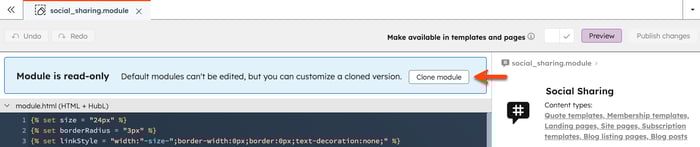
- Dans la boîte de dialogue, entrez un nom pour votre module cloné, puis cliquez sur Cloner. Vous serez dirigé vers l’éditeur de module pour continuer à personnaliser les icônes de réseaux sociaux.
Remplacer les icônes de réseaux sociaux
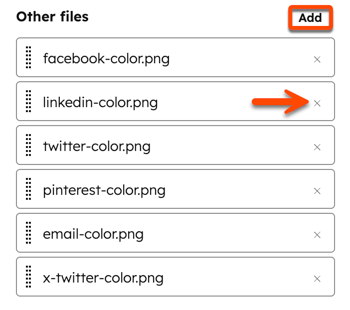
- Dans l’inspecteur, recherchez la section Fichiers liés. Dans le champ Autres fichiers, notez les noms des fichiers d’icônes de réseaux sociaux pour chaque réseau (par exemple, facebook-color.png ou linkedin-color.png).
- Vérifiez que vos images d’icônes de réseaux sociaux personnalisées sont au format PNG.
- Vérifiez que vos nouvelles images d’icônes de réseaux sociaux ont les mêmes noms de fichiers que les fichiers d’icônes de réseaux sociaux existants pour chaque réseau du module (par exemple, facebook-color.png ou linkedin-color.png).
- Cliquez sur le X pour supprimer le fichier d’icône de réseau social existant.
- Cliquez sur Ajouter à côté du champ Autres fichiers.
- Dans le panneau de droite, trouvez votre icône de réseaux sociaux personnalisée dans le gestionnaire de fichiers. Pour télécharger un fichier depuis votre appareil, cliquez sur Charger.
- Cliquez sur le nom de fichier pour ajouter l'icône au module.
- Pour prévisualiser le module de réseau social, cliquez sur Aperçu dans l’angle supérieur droit de l’éditeur de module.
- Lorsque vous avez terminé, cliquez sur Publier les modifications.
Ajouter le module à votre modèle
Une fois le module de réseau social publié, vous pouvez l’ajouter à un modèle glisser-déposer ou à un modèle codé.
Modèles de glisser-déposer
- Dans votre compte HubSpot, accédez à Contenu > Gestionnaire de conception.
- Dans l’outil de recherche, cliquez sur le nom d’un modèle.
- Dans l’inspecteur, cliquez sur + Ajouter.
- Cliquez sur le nouveau module de réseau social, puis faites-le glisser jusqu’à l’emplacement souhaité sur votre modèle.
- Lorsque vous avez terminé, cliquez sur Publier les modifications dans l’angle supérieur droit.
Modèles codés
- Dans votre compte HubSpot, accédez à Contenu > Gestionnaire de conception.
- Dans l’outil de recherche, cliquez sur Nouveau module de réseau social.
- Cliquez sur le menu déroulant Actions et sélectionnez Copier le bloc de texte prédéfini.
- Dans l’outil de recherche, cliquez sur le modèle codé.
- Dans l’éditeur de code, collez le bloc de texte prédéfini à l’endroit où vous souhaitez que le module apparaisse.
- Lorsque vous avez terminé, cliquez sur Publier les modifications dans l’angle supérieur droit.
