Dernière mise à jour: 5 août 2026
Disponible avec le ou les abonnements suivants, sauf mention contraire :

Le formulaire GUID (Globally Unique Identifier) est un nombre entier de 128 bits utilisé pour l'identification. Le GUID est obligatoire pour utiliser l' API Formulaires de HubSpot et il peut également vous aider à identifier un formulaire HubSpot intégré dans une page externe.
Les autorisations Autorisations requises de modification des formulaires sont requises pour accéder à l'éditeur de formulaires.
Trouver le GUID d’un formulaire
Utiliser le nouvel éditeur de formulaires
- Dans votre compte HubSpot, cliquez sur Plus, puis accédez à Marketing > Formulaires. Si l'option Plus n'apparaît pas dans votre compte, accédez directement à Marketing > Formulaires.
- Créer un nouveau formulaire ou passez le curseur de la souris sur un formulaire existant et cliquez sur Modifier.
- Dans l'angle supérieur droit, cliquez sur Vérifier et mettre à jour.
- Dans le panneau de droite, en bas, cliquez sur Mettre à jour.
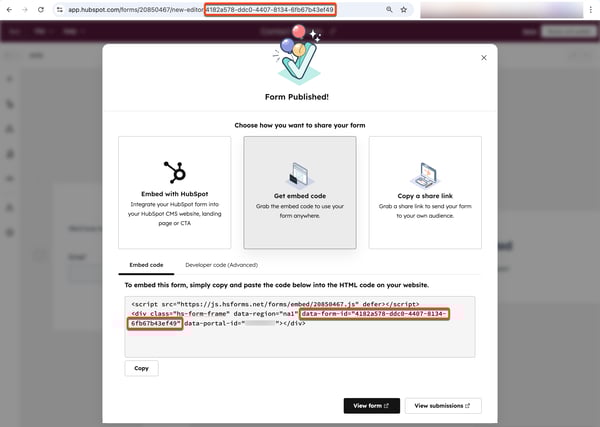
- Cliquez sur Obtenir le code d'intégration.
- Identifiez la valeur de l'
data-form-idattribut dans le code d'intégration. Il s'agit du GUID du formulaire. Le GUID du formulaire s’affiche également dans l’URL de la page lorsqu’il est dans l’éditeur de formulaire.
Utiliser l'éditeur de formulaires hérité
- Dans votre compte HubSpot, cliquez sur Plus, puis accédez à Marketing > Formulaires. Si l'option Plus n'apparaît pas dans votre compte, accédez directement à Marketing > Formulaires.
- Passez le curseur de la souris sur un formulaire existant et cliquez sur Modifier.
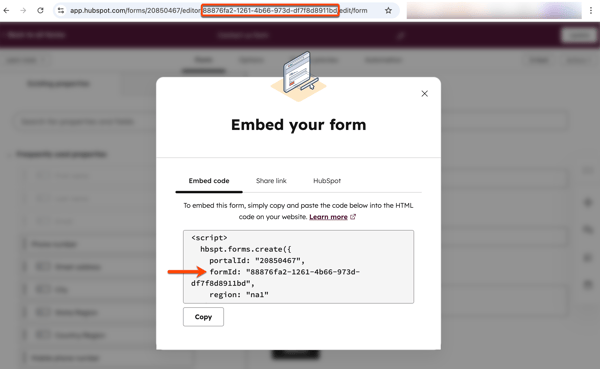
- Dans l’angle supérieur droit, cliquez sur Intégrer.
- Identifiez la valeur de l'
formIDattribut dans le code d'intégration. Il s'agit du GUID du formulaire. Le GUID du formulaire s’affiche également dans l’URL de la page lorsqu’il est dans l’éditeur de formulaire.