
Ultimo aggiornamento: 23 marzo 2026
Disponibile con uno qualsiasi dei seguenti abbonamenti, tranne dove indicato:
-
 Marketing Hub
Professional, Enterprise
Marketing Hub
Professional, Enterprise
Utilizzate la sezione di riepilogo della campagna per rivedere i dati chiave, individuare le attività più performanti e altro ancora. Quindi, utilizzare Breeze Assistant per esaminare ulteriori dettagli con un riepilogo approfondito o porre ulteriori domande sul riepilogo. È inoltre possibile generare un riepilogo della cronologia delle attività della campagna.
Nota: puoi gestire l'accesso delle funzionalità IA nelle tue impostazioni IA e configurare quali dati vengono condivisi. Consulta le domande frequenti sull'attendibilità dell'IA e le schede dei modelli di IA di HubSpot per informazioni dettagliate su controlli di sicurezza IA, utilizzo dei dati e conformità.
Rivedere il riepilogo della campagna generato dall'AI
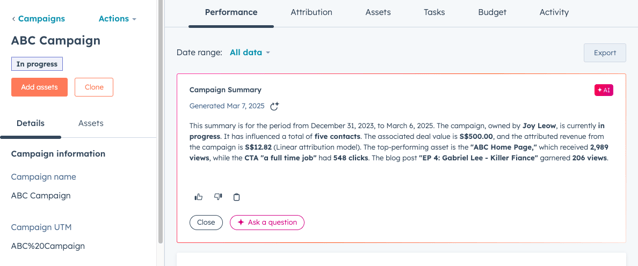
Dalla pagina dei dettagli della campagna, è possibile esaminare un riepilogo della campagna generato dall'IA per avere una panoramica delle prestazioni della campagna.
- Nel tuo account HubSpot, passa a Marketing > Campagne.
- Fare clic sulla campagna per la quale si desidera visualizzare gli approfondimenti.
- Nella sezione Riepilogo campagna , è possibile esaminare un riepilogo della campagna generato dall'intelligenza artificiale.
- Per rigenerare il riepilogo della campagna, fare clic sull'icona Rigenera in alto a sinistra.
- Per porre ulteriori domande sulla campagna, fare clic su Fai una domanda. Nel pannello di Breeze Assistant, inserire la domanda e fare clic sull'icona Invia.
- Per copiare il riepilogo, fare clic sull'icona Appunti.
- Per fornire un feedback su un riepilogo o sulla risposta di Breeze Assistant:
- Se la risposta corrisponde alle aspettative, fare clic sull'icona del pollice in su.
- Se la risposta non corrisponde alle aspettative, fare clic sull'icona del pollice in giù.
- Per chiudere il riepilogo nella pagina delle prestazioni, fare clic su Chiudi.
- In futuro, la sezione Riepilogo campagna rimarrà chiusa per tutte le campagne.
- Per visualizzare il riepilogo della campagna generato dall'intelligenza artificiale dopo aver chiuso la sezione, è necessario fare nuovamente clic su Riepilogo.
Riassunto della campagna con Breeze Assistant
Oltre al riepilogo generato automaticamente, è possibile generare manualmente lo stesso riepilogo della campagna utilizzando Breeze Assistant.
- Nel tuo account HubSpot, passa a Marketing > Campagne.
- Fare clic sulla campagna di cui si desidera visualizzare gli insight.
- In alto a destra, fare clic su Azioni e selezionare Riepilogo. Nel pannello di Breeze Assistant è possibile esaminare un riepilogo approfondito della campagna.

- Per ulteriori informazioni, fare clic per espandere le sezioni Panoramica della campagna o Metriche chiave.
- Per copiare il riepilogo, fare clic sull'icona degli appunti.
- Per fornire un feedback su un riepilogo o sulla risposta di Breeze Assistant:
- Se la risposta corrisponde alle aspettative, fare clic sull'icona del pollice in su.
- Se la risposta non corrisponde alle aspettative, fare clic sull'icona del pollice in giù.
- Per ulteriori informazioni su una campagna, inserire una richiesta o una domanda e fare clic sull'icona di invio.

