Ultimo aggiornamento: 22 luglio 2026
Disponibile con uno qualsiasi dei seguenti abbonamenti, tranne dove indicato:
-
 Marketing Hub
Professional, Enterprise
Marketing Hub
Professional, Enterprise
-
 Content Hub
Professional, Enterprise
Content Hub
Professional, Enterprise
Crea inviti all'azione (CTA) utilizzando l'intelligenza artificiale. Inserisci una descrizione per il tuo CTA e l'intelligenza artificiale di HubSpot genererà suggerimenti sui contenuti, tra cui testi, immagini e altro ancora.
Nota: puoi gestire l'accesso delle funzionalità IA nelle tue impostazioni IA e configurare quali dati vengono condivisi. Consulta le domande frequenti sull'attendibilità dell'IA e le schede dei modelli di IA di HubSpot per informazioni dettagliate su controlli di sicurezza IA, utilizzo dei dati e conformità.
- Nel tuo account HubSpot, fai clic su Altro, quindi vai a Marketing > CTA. Se Altro non appare nel tuo account, vai direttamente a Marketing > CTA.
- In alto a destra, clicca su Crea con l’IA.
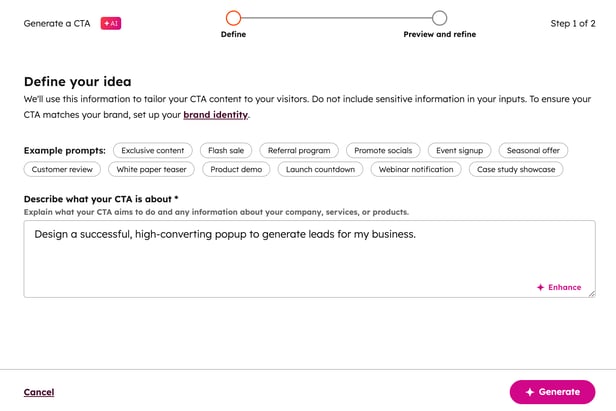
- Nel campo " Descrivi l'argomento del tuo CTA ", inserisci una descrizione dettagliata del tuo CTA. In alternativa, seleziona un prompt di esempio.
- Per perfezionare il prompt, clicca su " Migliora".
- In basso a destra, clicca su " Genera".
- L'operazione potrebbe richiedere fino a 2 minuti.
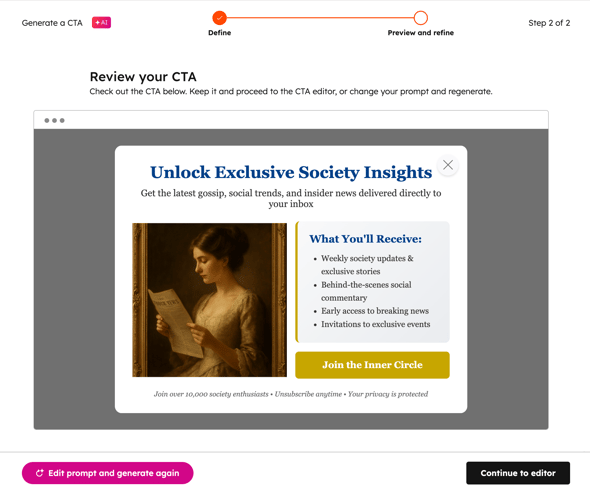
- Verrai reindirizzato a un'anteprima del tuo CTA generato dall'IA.
- Per generare un altro CTA, in basso a sinistra, clicca su " Modifica prompt e genera".
- Per generare un altro CTA, in basso a sinistra, clicca su «Continua all’editor». Quindi, prosegui con la configurazione del tuo CTA.