Ultimo aggiornamento: 8 maggio 2026
Disponibile con uno qualsiasi dei seguenti abbonamenti, tranne dove indicato:
-
 Marketing Hub
Professional, Enterprise
Marketing Hub
Professional, Enterprise
-
 Sales Hub
Professional, Enterprise
Sales Hub
Professional, Enterprise
-
 Service Hub
Professional, Enterprise
Service Hub
Professional, Enterprise
-
 Data Hub
Professional, Enterprise
Data Hub
Professional, Enterprise
-
 Content Hub
Professional, Enterprise
Content Hub
Professional, Enterprise
-
 CRM HubSpot intelligente
Professional, Enterprise
CRM HubSpot intelligente
Professional, Enterprise
-
 Revenue Hub
Professional, Enterprise
Revenue Hub
Professional, Enterprise
-
 Crediti HubSpot richiesti
Configurare le impostazioni dei canali per controllare il comportamento dell'agente clienti nei canali di messaggistica e di posta elettronica. Queste impostazioni determinano il modo in cui l'agente raccoglie le informazioni di contatto, risponde alle conversazioni, gestisce le discussioni inattive e instrada determinati messaggi.
Le impostazioni dei canali consentono di adattare il comportamento dell'agente alla propria strategia di assistenza. Ad esempio, si può desiderare che l'agente chieda l'indirizzo e-mail di un visitatore durante una live chat, che risponda a tutti i partecipanti a un thread di e-mail o che passi automaticamente i messaggi provenienti da domini specifici a un agente umano.
Per costruire processi di assistenza più efficienti con l'intelligenza artificiale, imparate come scalare l'assistenza 24/7.
Configurare le impostazioni dei canali di messaggistica
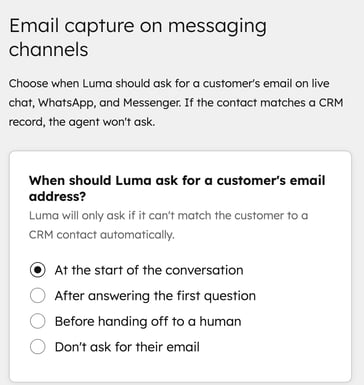
Gestite le impostazioni dei canali di messaggistica, compreso il modo in cui vengono gestite le discussioni inattive e quando l'agente deve chiedere l'indirizzo e-mail del cliente.
Se il visitatore corrisponde già a un record di contatto esistente, ad esempio un visitatore di ritorno identificato tramite i cookie, l'agente del cliente non chiederà di nuovo l'e-mail.
- Nel tuo account HubSpot, fai clic su Altro, quindi vai a Servizio > Agente per i clienti. Se Altro non compare nel tuo account, vai direttamente a Servizio > Agente per i clienti.
- Nel menu della barra laterale sinistra, fare clic su Distribuzione > Impostazioni canale.
- Nella scheda Chat, alla voce Quando Luma deve chiedere l'indirizzo e-mail di un cliente?, selezionare un'opzione.
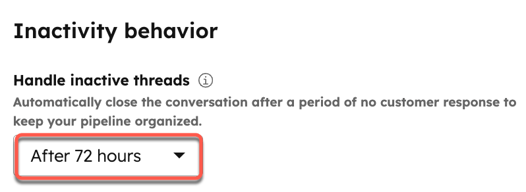
- Nella sezione Comportamento di inattività, fare clic sui menu a discesa per selezionare un periodo di tempo per la chiusura delle conversazioni inattive.
Configurare le impostazioni del canale e-mail
Gestire il comportamento dell'agente cliente per i canali e-mail, compresi i destinatari delle risposte, la gestione delle discussioni inattive e gli indirizzi e-mail o i domini da ignorare.
- Nel tuo account HubSpot, fai clic su Altro, quindi vai a Servizio > Agente per i clienti. Se Altro non compare nel tuo account, vai direttamente a Servizio > Agente per i clienti.
- Nel menu della barra laterale sinistra, fare clic su Distribuzione > Impostazioni canale.
- Fare clic sulla scheda Email.
- Per impostazione predefinita, l'agente cliente applicherà la firma delle impostazioni e-mail del team. Per aggiornare la firma dell'e-mail, fare clic su Posta in arrivo o Help Desk per essere reindirizzati a tali impostazioni.
- Nella sezione Comportamento di risposta , selezionare un'opzione:
- Rispondi solo al mittente: l'agente risponde solo al mittente originale.
- Rispondi a tutti i partecipanti al thread: l'agente risponde a tutti i partecipanti al thread dell'e-mail.
- Nella sezione Elenco di ignoranza, aggiungere e-mail o domini all'elenco di ignoranza:
- Nel campo Aggiungi e-mail o domini, inserire le e-mail o i domini a cui l'agente cliente non deve mai rispondere e premere invio dopo ogni inserimento.
-
- I mittenti che corrispondono ai messaggi di posta elettronica o ai domini dell'elenco di ignoranza verranno automaticamente trasferiti a un agente umano.
- Nella sezione Comportamento di inattività, fare clic sui menu a discesa per selezionare un periodo di tempo per la chiusura delle conversazioni inattive.