Ultimo aggiornamento: 31 agosto 2026
Disponibile con uno qualsiasi dei seguenti abbonamenti, tranne dove indicato:

Gli sviluppatori possono creare da zero modelli di blog, pagine web, landing page ed e-mail utilizzando HTML + HubL. È inoltre possibile clonare il layout di un modello tramite drag-and-drop in formato HTML, per poi personalizzarlo come modello codificato.
Scopri di più sulla progettazione di risorse personalizzate nella nostra documentazione per sviluppatori.
Autorizzazioni richieste Per creare e modificare i modelli nel gestore di progettazione è necessaria l’autorizzazione per gli strumenti di progettazione.
Autorizzazioni richieste L’autorizzazione per le impostazioni globali dei contenuti e dei temi e per le impostazioni del sito web è necessaria per modificare le risorse globali del sito web e le impostazioni del blog o del sito web.
Crea un nuovo file HTML + HubL
Abbonamento richiesto Per creare modelli di email personalizzati è necessario un abbonamento a Marketing Hub Professional o Enterprise. Gli account con Content Hub possono creare email utilizzando l’editor di email con funzione "trascina e rilascia".
- Nel tuo account HubSpot, fai clic su Altro, quindi vai a Contenuti > Design Manager. Se Altro non compare nel tuo account, vai direttamente a Contenuti > Design Manager.
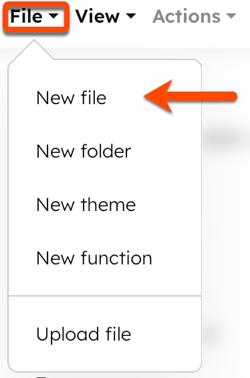
- Nella parte superiore del Finder, fare clic sul menu a discesa File e selezionare Nuovo file.
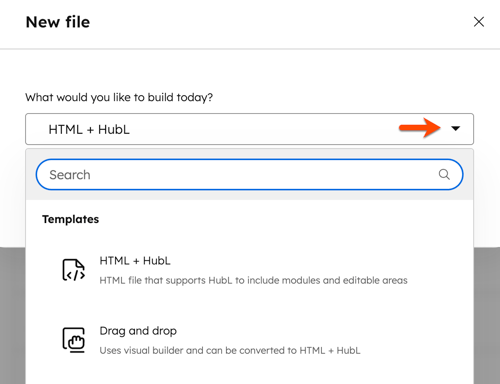
- Nella finestra di dialogo, fai clic sul menu a tendina "Cosa vorresti creare oggi?" e seleziona " HTML + HubL".
- Nel campo " Cosa stai creando? ", seleziona un'opzione:
- Modello: definisce il layout e la struttura dei contenuti che verranno visualizzati nelle pagine del sito web, nelle landing page, nei post del blog o nelle e-mail.
- Modello parziale: è un codice riutilizzabile o uno snippet di codice che può essere incluso in diversi altri modelli.
- Fai clic sul menu a discesa " Tipo di modello " e seleziona un tipo per il modello con codice personalizzato (pagina, post del blog/elenco, e-mail o pagina di sistema). Scopri di più sui tipi di modello.
- Inserisci un nome file nel campo " Nome file ".
- Per aggiornare la posizione del file, fai clic su "Modifica " nella sezione " Posizione file " e seleziona una cartella.
- Al termine, clicca su Crea.
Aggiungi HTML + HubL al tuo modello
Dopo aver configurato il nuovo file, verrai reindirizzato all’editor di codice per aggiungere il tuo codice personalizzato e visualizzare un’anteprima di come apparirà sulla pagina live.
Aggiungi HTML + HubL
- Inserisci il codice HTML per il modello. Scopri di più su come aggiungere file CSS e JavaScript ai modelli con codice personalizzato.
- Per visualizzare come verrà visualizzato l'HTML + HubL, attiva l'opzione "Mostra output " in alto a sinistra. Sulla destra si aprirà un pannello con l'anteprima del risultato.
Aggiungi il codice HTML + HubL richiesto
I modelli con codice personalizzato richiedono specifiche variabili HTML o HubL per funzionare. Se una qualsiasi di queste variabili obbligatorie è mancante, potrebbe comparire un messaggio di errore quando si tenta di pubblicare il modello.
- I modelli di pagina e di blog richiedono le seguenti variabili:
 <!-- Enter above the closing </header> tag -->
 {{ standard_header_includes }}

 <!-- Enter above the closing </body> tag -->
 {{ standard_footer_includes }}
- I modelli di email richiedono le seguenti variabili per essere conformi alla normativa CAN-SPAM:
 <!-- Enter variables above the closing </body> tag -->
 {{ site_settings.company_name }}
 {{ site_settings.company_street_address_1 }}
 {{ site_settings.company_city }}
 {{ site_settings.company_state }}
 {{ site_settings.company_zip }}
 {{ site_settings.company_country }}

 <!-- Choose one unsubscribe variable -->
 {{ unsubscribe_link }}
 {{ unsubscribe_link_all }}
- I modelli di email richiedono il seguente codice per visualizzare il testo di anteprima in determinati client di posta elettronica:
<!-- Preview text (text which appears right after subject in certain email clients) -->

 <div id="preview_text" style="display:none!important">{% text "preview_text" label="Preview Text <span class=help-text>This will be used as the preview text that displays in some email clients</span>", value="", no_wrapper=True %}
</div>
Clona un modello in HTML
Oltre a creare modelli da zero, è possibile clonare modelli di tipo "trascina e rilascia" per blog, pagine web e landing page in formato HTML.
- Nel tuo account HubSpot, fai clic su Altro, quindi vai a Contenuti > Design Manager. Se Altro non compare nel tuo account, vai direttamente a Contenuti > Design Manager.
- Nel Finder, fare clic sul nome del modello che si desidera clonare.
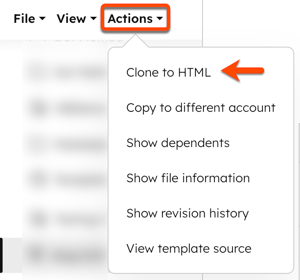
- Fare clic sul menu a discesa Azioni e selezionare Clona in HTML. Il file HTML verrà creato nella stessa cartella del file originale.
Visualizza l’anteprima e pubblica il tuo modello
Una volta creato il modello, puoi visualizzarne l’anteprima per vedere come apparirà su una pagina live, quindi pubblicarlo.
- Nel tuo account HubSpot, fai clic su Altro, quindi vai a Contenuti > Design Manager. Se Altro non compare nel tuo account, vai direttamente a Contenuti > Design Manager.
- Nel Finder, fai clic sul nome del modello che desideri visualizzare in anteprima o pubblicare.
- In alto a destra, fai clic sul menu a discesa Anteprima e seleziona un'opzione:
- Se selezioni " Anteprima dal vivo con opzioni di visualizzazione", puoi visualizzare in anteprima il tuo modello così come apparirà su altri dispositivi selezionando il preset "Viewport".
- Se selezioni "Anteprima senza opzioni di visualizzazione", potrai visualizzare in anteprima solo come apparirà il tuo modello nei browser.
- Al termine, fai clic su " Pubblica modifiche".
- Se sono presenti errori nel codice, verrà visualizzato un messaggio di errore. Per ulteriori informazioni su questi errori, consulta la console degli errori sotto l'editor di codice:
-
- Nel messaggio di errore nella parte superiore della pagina, fai clic su " Console degli errori " per aprire la console sotto l’editor di codice.
- In alternativa, vai in basso a sinistra nell’editor di codice e fai clic su "Mostra dettagli".