
Ultimo aggiornamento: 3 agosto 2026
Disponibile con uno qualsiasi dei seguenti abbonamenti, tranne dove indicato:

Per caricare in modo efficiente più immagini da una delle pagine del tuo sito web, puoi specificare l'URL della pagina e HubSpot estrarrà automaticamente i contenuti dalla pagina associata. Successivamente, potrai esaminare e selezionare le immagini che desideri caricare in blocco sul tuo account HubSpot.
Autorizzazioni richieste Per caricare file nello strumento "File" sono necessari i permessi di Superamministratore o "File".
Per caricare immagini in blocco da utilizzare nei tuoi contenuti HubSpot:
- Nel tuo account HubSpot, vai al tuo blog, alle email, alle landing page o alle pagine del sito web.
- Nella dashboard, clicca sul nome del post del blog, dell’email, della landing page o della pagina web che desideri modificare.
- Nel pannello di sinistra, dalla scheda Contenuto, clicca e trascina un elemento immagine " " nell’editor.
- Passa con il mouse sull’elemento immagine che hai inserito e clicca su Seleziona immagine.
- Nella parte inferiore del pannello di destra, clicca su "Aggiungi immagine " > "Da un URL".
- Inserisci l’URL di una delle tue pagine che ospita le immagini che desideri caricare.
- Fai clic su " Anteprima".
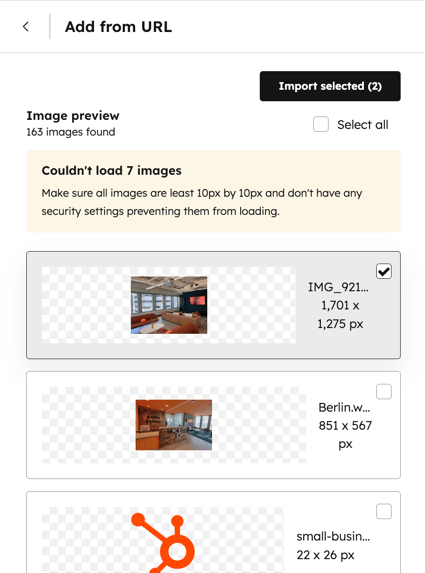
- Dopo che HubSpot ha analizzato la pagina e rilevato le immagini, scegli le immagini da caricare:
- Per includere tutte le immagini della pagina, in alto a destra, seleziona la casella di controllo "Seleziona tutto ".
- Per includere un'immagine specifica nell'importazione, seleziona la casella di controllo accanto all'anteprima dell'immagine.
- Dopo aver selezionato le immagini, clicca su " Importa selezionati".
- Nella finestra di dialogo, leggi l'avviso sul copyright e clicca su "Importa" per confermare di essere il proprietario o di disporre della licenza per l'utilizzo delle immagini selezionate. Dopo l'importazione, potrai utilizzare queste immagini in qualsiasi tua e-mail, post del blog, landing page o pagina del sito web.
 .
.
