Ultimo aggiornamento: 28 luglio 2026
Disponibile con uno qualsiasi dei seguenti abbonamenti, tranne dove indicato:

A un modulo non HubSpot viene assegnato automaticamente un nome in base al suo selettore CSS. Identificare il selettore CSS può aiutarti ad associare un modulo non HubSpot al modulo corrispondente sulla tua pagina esterna. Ad esempio, se nel tuo account sono elencati più moduli non HubSpot, puoi utilizzare il selettore CSS per determinare quale modulo esterno sia collegato.
Per identificare il selettore CSS di un modulo non HubSpot:
- Nel browser Chrome, vai alla pagina con il tuo modulo esterno.
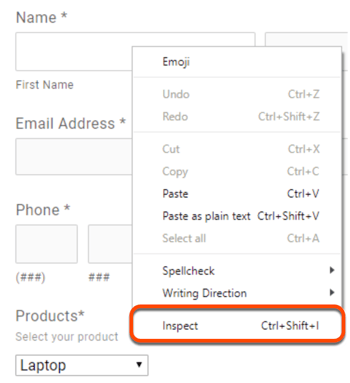
- Fai clic con il tasto destro del mouse sul primo campo del modulo esterno e seleziona "Ispeziona".
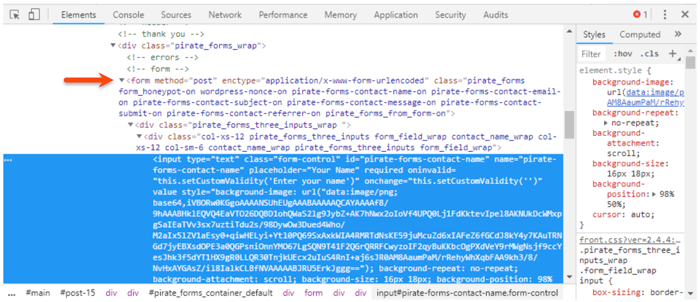
- In Chrome DevTools, nella scheda " Elementi ", individua il codice evidenziato relativo al campo del modulo.
- Sopra il codice evidenziato, individua il tag
<form>. Il tag includerà attributi ID o classe.- Attributi ID: preceduti dal simbolo
#. Ad esempio, se il tag<form>includeid="form-id", il nome predefinito del modulo non HubSpot corrispondente dovrebbe includere #form-id. - Attributi di classe: preceduti dal simbolo
.. Ad esempio, se il tag<form>includeclass="form-class", il nome predefinito del modulo non HubSpot corrispondente dovrebbe includere .form-class.
- Attributi ID: preceduti dal simbolo