Ultimo aggiornamento: 28 luglio 2026
Disponibile con uno qualsiasi dei seguenti abbonamenti, tranne dove indicato:
-
 Marketing Hub
Professional, Enterprise
Marketing Hub
Professional, Enterprise
-
 Service Hub
Professional, Enterprise
Service Hub
Professional, Enterprise
-
 Content Hub
Professional, Enterprise
Content Hub
Professional, Enterprise
Con i campi dipendenti, puoi visualizzare campi aggiuntivi in base alle risposte dei visitatori a un campo precedente. Ad esempio, se la tua attività è una pasticceria, puoi chiedere ai visitatori se amano le torte e, in caso affermativo, chiedere quale gusto preferiscono.
Nota: questo articolo riguarda esclusivamente i moduli creati con l’editor precedente. Si consiglia di utilizzare l’editor dei moduli aggiornato per creare e gestire nuovi moduli. Scopri di più su come aggiungere la logica condizionale nell’editor dei moduli aggiornato.
Autorizzazioni richieste Per creare o modificare un modulo sono necessarie le autorizzazioni di modifica dei moduli.
Prima di iniziare
- Solo i campi esistenti possono essere utilizzati come campi dipendenti. Se si utilizza un nuovo campo come campo dipendente, sarà necessario creare il nuovo campo prima di iniziare.
- È possibile aggiungere campi dipendenti a un campo del modulo standard. Non è possibile aggiungere un ulteriore livello o strato a un campo dipendente. Ad esempio, non è possibile aggiungere un ulteriore campo dipendente a un campo dipendente già esistente.
Aggiungere campi dipendenti a un modulo legacy
- Nel tuo account HubSpot, fai clic su Altro, quindi vai a Marketing > Form. Se Altro non appare nel tuo account, vai direttamente a Marketing > Form.
- Passa con il mouse su un modulo legacy esistente e fai clic su Modifica.
- Nell’anteprima del modulo sulla destra, passa con il mouse sul campo a cui desideri aggiungere campi dipendenti, quindi fai clic sull’ icona di modifica.
- Nell'editor della barra laterale sinistra, fare clic sulla scheda "Logica " e scorrere fino alla sezione " Campi dipendenti ".
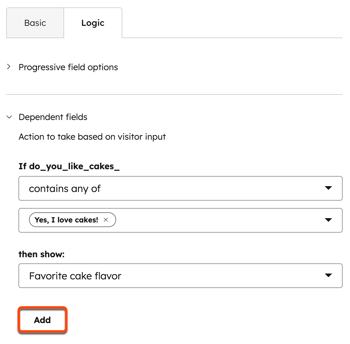
- Fare clic sul menu a discesa Se [proprietà] e selezionare la regola di targeting per il campo dipendente. Le opzioni in questo menu a discesa variano a seconda del tipo di campo.
- Fare clic sul secondo menu a tendina e selezionare i valori che dovrebbero attivare il campo dipendente.
- Fai clic sulmenu a discesa " Mostrare quindi "e seleziona il campo dipendente che deve apparire se i criteri sono soddisfatti.
- In fondo alla pagina, clicca su "Aggiungi".
-
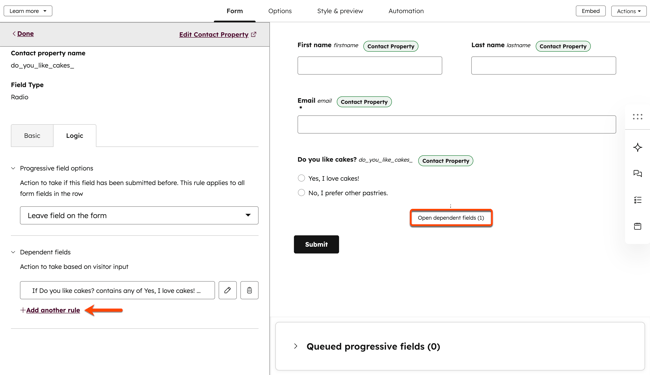
Per aggiungere ulteriori campi dipendenti a questo campo, fare clic su "+ Aggiungi un'altra regola". Ciò consente di mostrare campi diversi a seconda delle diverse risposte.
- I campi dipendenti appariranno nell’anteprima del modulo con una linea tratteggiata che li collega al campo da cui dipendono. Clicca su " Apri campi dipendenti" per visualizzare il campo.