Ultimo aggiornamento: 2 gennaio 2026
Disponibile con uno qualsiasi dei seguenti abbonamenti, tranne dove indicato:
-
 Marketing Hub
Professional, Enterprise
Marketing Hub
Professional, Enterprise
-
 Service Hub
Professional, Enterprise
Service Hub
Professional, Enterprise
-
 Content Hub
Professional, Enterprise
Content Hub
Professional, Enterprise
Utilizzate i campi progressivi nei moduli legacy per renderli più intelligenti ed efficienti. Con i campi dei moduli standard, gli stessi campi appaiono ogni volta che il modulo viene caricato. Tuttavia, se il contatto che sta compilando il modulo ha già un valore per un campo specifico, è possibile utilizzare i campi progressivi per impostare un altro campo da visualizzare al suo posto.
Nel corso del tempo, potrete conoscere meglio i vostri contatti senza porre loro le stesse domande o chiedere troppe informazioni prima di creare fiducia. Per saperne di più sulle diverse opzioni dei moduli.
Questo articolo deve essere utilizzato solo per i moduli esistenti costruiti con l'editor legacy. Si consiglia di utilizzare l'editor di moduli aggiornato per creare e gestire nuovi moduli.
Prima di iniziare
Prima di utilizzare i campi progressivi, è necessario tenere presente quanto segue:
- I campi progressivi non sono supportati nell'editor di moduli aggiornato.
- Se l'opzione Crea sempre contatti per i nuovi indirizzi e-mail è attivata, non è possibile utilizzare i campi progressivi.
- Se l'opzione Prepopola campi con valori noti è attivata e il valore della proprietà è noto, il campo progressivo in coda apparirà per i campi modulo progressivi. I campi precompilati appariranno solo per i campi modulo non progressivi.
- Affinché un campo progressivo venga visualizzato, il contatto non deve avere attualmente un valore per il campo e non deve averlo avuto in passato.
- Non è consigliabile rendere progressivo il campo e-mail. L'inclusione di un campo e-mail in ogni modulo consente ai contatti di aggiornare la propria e-mail con un indirizzo preferito, crea un'esperienza utente più coerente ed evita la deduplicazione dei contatti.
Aggiungere campi progressivi
Per aggiungere campi progressivi a un modulo legacy, dovrete prima scegliere quali campi accodare e poi selezionare i campi esistenti da rendere progressivi:
- Nel tuo account HubSpot, passa a Marketing > Form.
- Fare clic sul nome di un modulo.
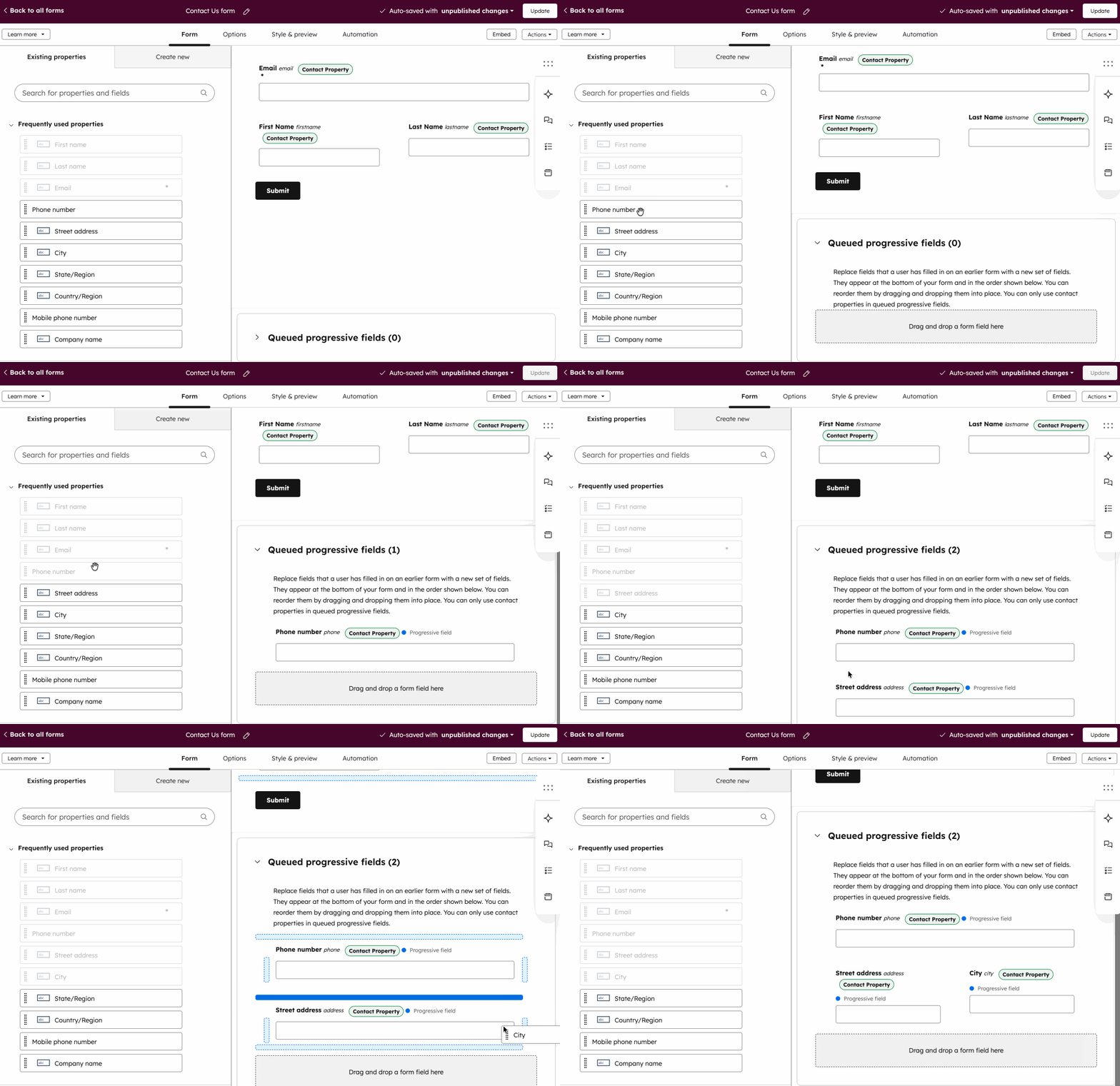
- Nell'editor del modulo, nel pannello di destra, fare clic su Campi progressivi in coda.
- Fare clic e trascinare i campi che si desidera visualizzare al posto di quelli precedentemente acquisiti da un contatto. I campi in coda appariranno in questo ordine se un contatto ha valori noti per uno qualsiasi dei campi progressivi del modulo.
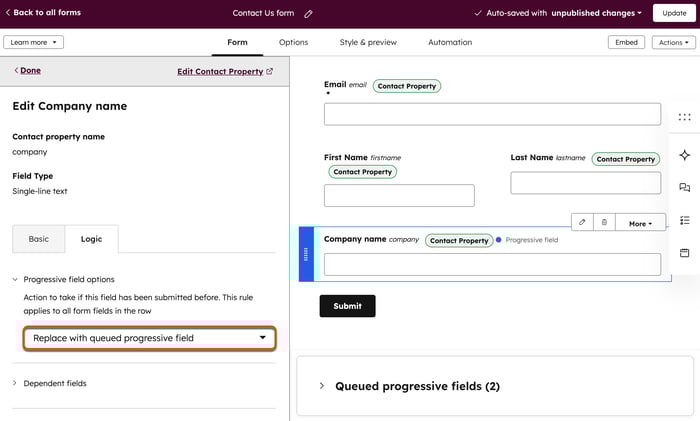
- Per impostare un campo esistente come campo progressivo, passare il mouse sul campo e fare clic sull'icona della matita.
- Nel pannello di sinistra, fare clic sulla scheda Logica.
- Quindi, fare clic su Opzioni campo progressivo.
- Fare clic sul menu a discesa e selezionare Sostituisci con campo progressivo in coda. Se il campo è stato precedentemente inviato, verrà sostituito con il campo progressivo successivo in coda.
Nota bene: se ci sono più campi in una riga del modulo, l'opzione di campo progressivo si applicherà a tutti i campi della riga.
Prova dei campi progressivi
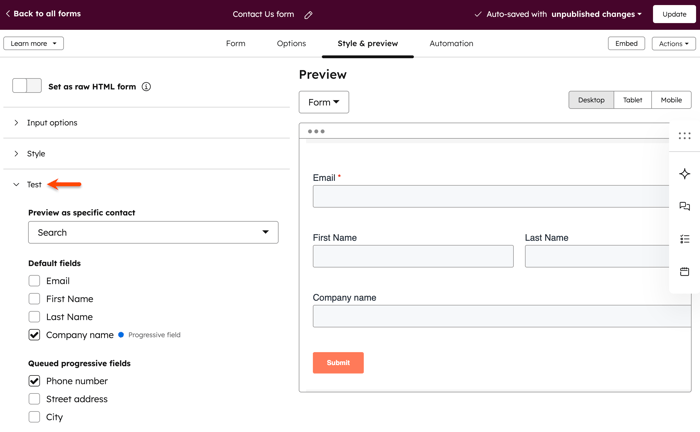
È possibile testare i campi progressivi con contatti specifici, per verificare i campi progressivi:- Fare clic sulla scheda Stile e anteprima.
- Nel pannello di sinistra, scorrere verso il basso e fare clic sulla sezione Test.
- Selezionare la casella di controllo Campo progressivo in coda per vedere come cambia il modulo per un visitatore che lo ha già compilato o che ha già un valore per il campo.
- In alto a destra, salvare o pubblicare le modifiche.