마지막 업데이트 날짜: 2026년 1월 2일
명시된 경우를 제외하고 다음 구독 중 어느 것에서나 사용할 수 있습니다.
-
 마케팅 Hub
Professional, Enterprise
마케팅 Hub
Professional, Enterprise
-
 Service Hub
Professional, Enterprise
Service Hub
Professional, Enterprise
-
 콘텐츠 Hub
Professional, Enterprise
콘텐츠 Hub
Professional, Enterprise
레거시 양식에서 프로그레시브 필드를 사용하면 더 스마트하고 효율적으로 만들 수 있습니다. 표준 양식 필드를 사용하면 양식이 로드될 때마다 동일한 필드가 표시됩니다. 그러나 양식을 작성하는 연락처에 이미 특정 필드에 대한 값이 있는 경우 프로그레시브 필드를 사용하여 다른 필드가 그 자리에 표시되도록 설정할 수 있습니다.
시간이 지남에 따라 동일한 질문을 하거나 신뢰를 쌓기 전에 너무 많은 정보를 요구하지 않고도 리드에 대해 자세히 알아볼 수 있습니다. 다양한 양식 옵션에 대해 자세히 알아보세요.
이 문서는 레거시 편집기로 작성된 기존 양식에만 사용해야 합니다. 새 양식을 만들고 관리하려면 업데이트된 양식 편집기를 사용하는 것이 좋습니다.
시작하기 전에
프로그레시브 필드를 사용하기 전에 다음 사항에 유의하세요:
- 업데이트된 양식 편집기에서는 프로그레시브 필드가 지원되지 않습니다.
- 새 이메일 주소에 대해 항상 연락처 만들기 옵션이 켜져 있으면 프로그레시브 필드를 사용할 수 없습니다.
- 알려진 값으로 필드 미리 채우기 옵션이 켜져 있고 속성 값이 알려진 경우 프로그레시브 양식 필드에 대기 중인 프로그레시브 필드가 표시됩니다. 미리 채워진 필드는 프로그레시브가 아닌 양식 필드에만 표시됩니다.
- 프로그레시브 필드가 표시되려면 연락처에 현재 해당 필드에 대한 값이 없고 과거에 해당 필드에 대한 값이 없었던 연락처여야 합니다.
- 이메일 필드를 프로그레시브 필드로 설정하는 것은 권장하지 않습니다. 모든 양식에 이메일 필드를 포함하면 연락처가 선호하는 주소로 이메일을 업데이트할 수 있고, 보다 일관된 사용자 환경을 만들 수 있으며, 연락처 중복도 방지할 수 있습니다.
프로그레시브 필드 추가하기
레거시 양식에 프로그레시브 필드를 추가하려면 먼저 대기열에 추가할 필드를 선택한 다음 프로그레시브 필드로 만들 기존 필드를 선택합니다:
- HubSpot 계정에서 마케팅 > 양식으로 이동합니다.
- 양식의 이름을 클릭합니다.
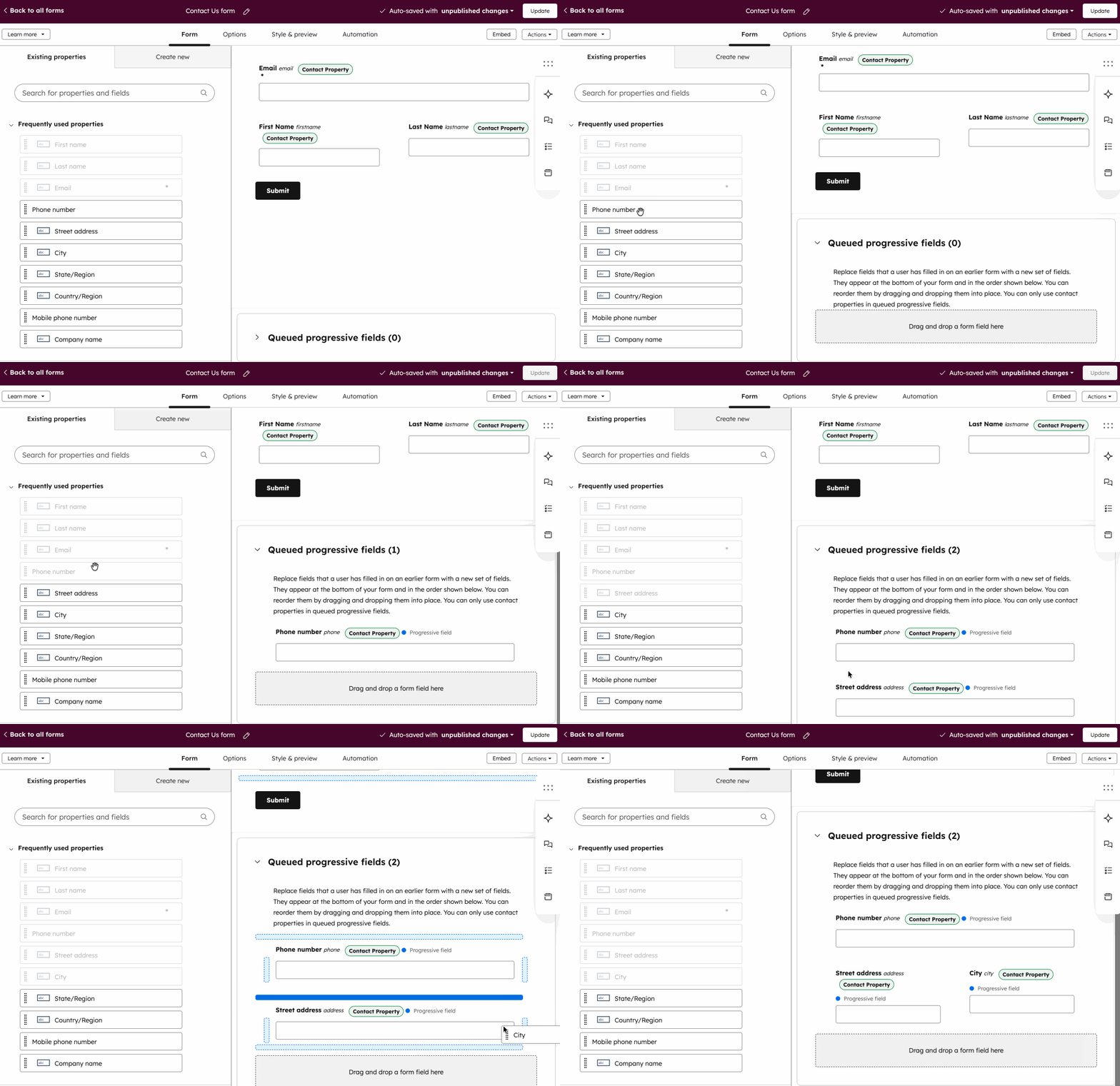
- 양식 편집기의 오른쪽 패널에서 대기열에 추가된 프로그레시브 필드를 클릭합니다.
- 연락처의 이전에 캡처한 필드 대신 표시할 필드를 클릭하고 그 위로 끌어다 놓습니다. 대기열에 추가된 필드는 연락처가 프로그레시브 양식 필드에 대해 알려진 값을 가지고 있는 경우 이 순서대로 표시됩니다.
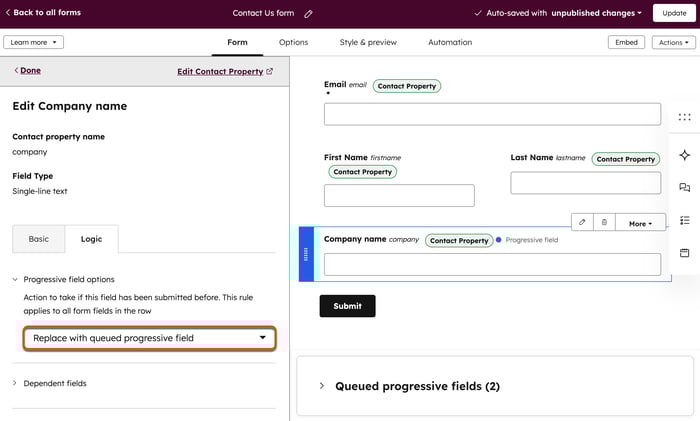
- 기존 필드를 프로그레시브 필드로 설정하려면 해당 필드 위에 마우스를 갖다 대고 연필아이콘을 클릭합니다.
- 왼쪽 패널에서 논리 탭을 클릭합니다.
- 그런 다음 프로그레시브 필드 옵션을 클릭합니다.
- 드롭다운 메뉴를 클릭하고 대기 중인 프로그레시브 필드로 바꾸기를 선택합니다. 이 필드가 이전에 제출된 적이 있는 경우 해당 필드는 대기 중인 다음 프로그레시브 필드로 바뀝니다.
참고: 양식에 여러 필드가 한 행에 있는 경우 프로그레시브 필드 옵션이 행의 모든 필드에 적용됩니다.
프로그레시브 필드 테스트
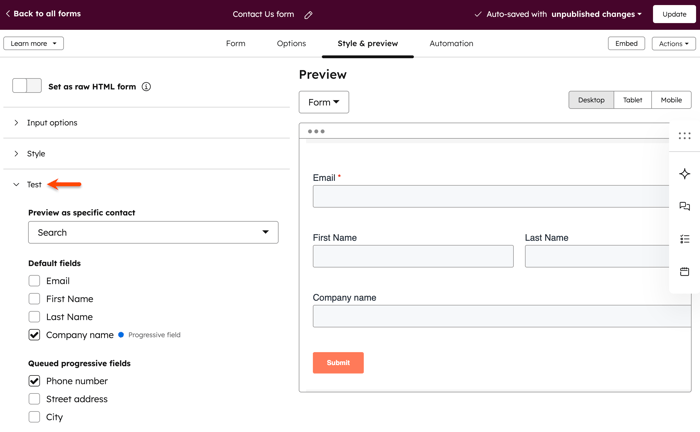
특정 연락처로 프로그레시브 필드를 테스트하여 프로그레시브 필드를 테스트할 수 있습니다:- 스타일 및 미리보기 탭을 클릭합니다.
- 왼쪽 패널에서 아래로 스크롤하여 테스트 섹션을 클릭합니다.
- 대기열에 추가된 프로그레시브 필드 확인란을 선택하여 이미 입력했거나 필드에 대한 값을 이미 가지고 있는 방문자의 양식이 어떻게 변경되는지 확인합니다.
- 오른쪽 상단에서 변경 사항 저장 또는 게시를 클릭합니다.