Päivitetty viimeksi: 2 tammikuuta 2026
Saatavilla minkä tahansa seuraavan Tilauksen kanssa, paitsi jos toisin mainitaan:
-
 Marketing Hub
Professional, Enterprise
Marketing Hub
Professional, Enterprise
-
 Service Hub
Professional, Enterprise
Service Hub
Professional, Enterprise
-
 Content Hub
Professional, Enterprise
Content Hub
Professional, Enterprise
Käytä progressiivisia kenttiä vanhoissa lomakkeissa ja tee niistä älykkäämpiä ja tehokkaampia. Kun käytössä on vakiolomakekentät, samat kentät näkyvät joka kerta, kun lomake ladataan. Jos lomakkeen täyttävällä yhteyshenkilöllä on kuitenkin jo arvo tietyssä kentässä, voit käyttää progressiivisia kenttiä asettaaksesi toisen kentän sen tilalle.
Ajan mittaan voit oppia lisää liidistäsi kysymättä heiltä samoja kysymyksiä tai pyytämättä liikaa tietoja ennen luottamuksen rakentamista. Lue lisää eri lomakevaihtoehdoista.
Tätä artikkelia tulisi käyttää vain olemassa oleviin lomakkeisiin, jotka on rakennettu vanhalla editorilla. Uusien lomakkeiden luomiseen ja hallintaan suositellaan käytettäväksi päivitettyä lomakeeditoria.
Ennen kuin aloitat
Ennen kuin käytät progressiivisia kenttiä, ota huomioon seuraavat asiat:
- Progressiivisia kenttiä ei tueta päivitetyssä lomakeeditorissa.
- Jos Aina luoda yhteystietoja uutta sähköpostiosoitetta varten -vaihtoehto on käytössä, et voi käyttää progressiivisia kenttiä.
- Jos Pre-populate fields with known values -vaihtoehto on käytössä ja ominaisuuden arvo on tiedossa, jonossa oleva progressiivinen kenttä tulee näkyviin progressiivisille lomakekentille. Esitäytetyt kentät näkyvät vain ei-progressiivisissa lomakekentissä.
- Jotta progressiivinen kenttä voidaan näyttää, yhteystiedolla ei saa olla tällä hetkellä arvoa kentälle eikä kentällä saa olla arvoa aiemmin.
- Sähköposti-kentän muuttaminen progressiiviseksi ei ole suositeltavaa. Sähköpostikentän sisällyttäminen jokaiseen lomakkeeseen mahdollistaa sen, että yhteyshenkilöt voivat päivittää sähköpostinsa haluamaansa osoitteeseen, luo yhtenäisemmän käyttökokemuksen ja estää yhteystietojen kopioinnin.
Lisää progressiivisia kenttiä
Jos haluat lisätä progressiivisia kenttiä vanhaan lomakkeeseen, valitse ensin, mitkä kentät haluat asettaa jonoon, ja valitse sitten olemassa olevat kentät, joista haluat tehdä progressiivisia:
- Siirry HubSpot-tililläsi kohtaan Markkinointi > Lomakkeet.
- Napsauta lomakkeen nimeä.
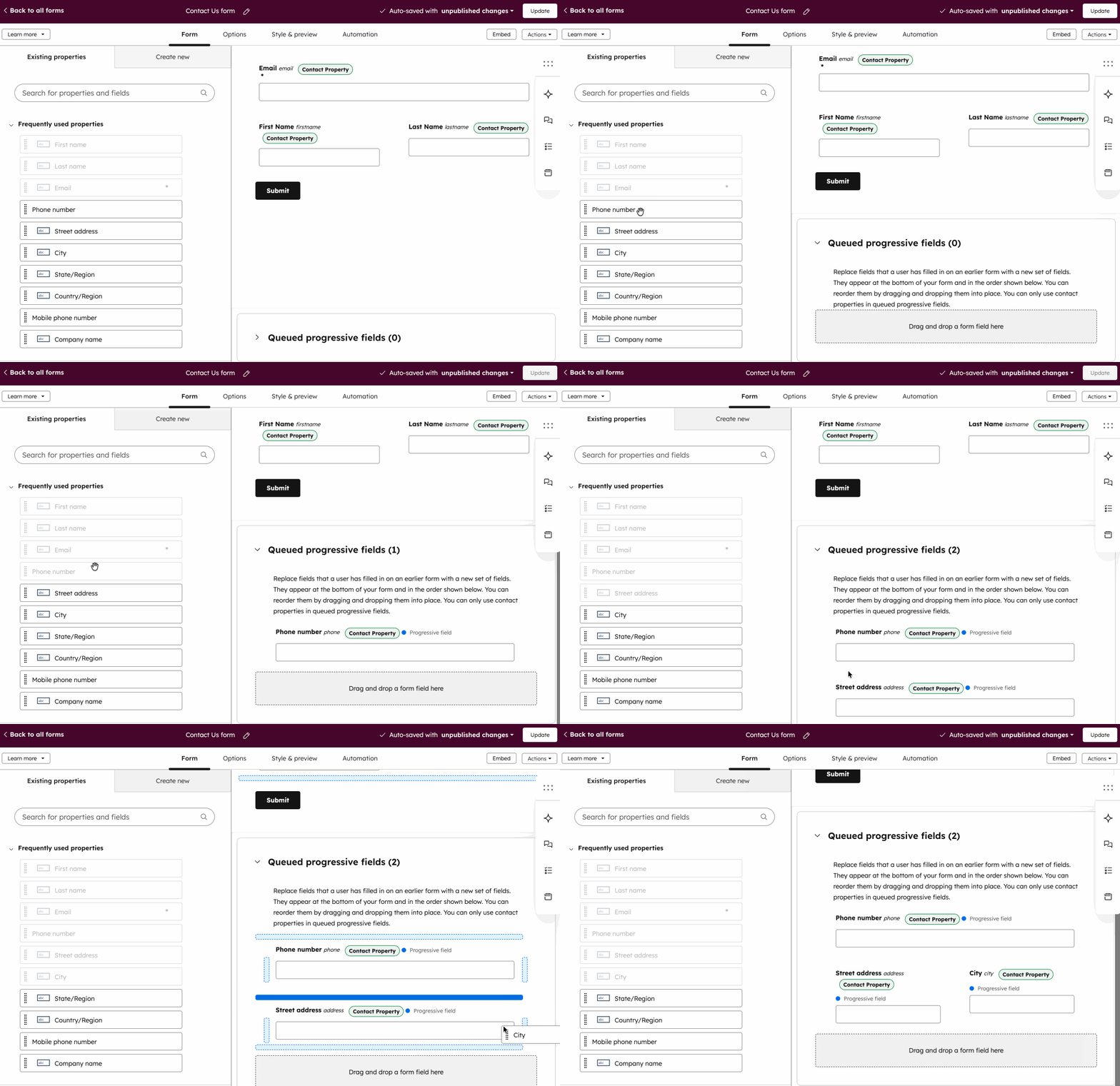
- Valitse lomakeeditorin oikeassa paneelissa Odotetut progressiiviset kentät.
- Napsauta ja vedä minkä tahansa kentän päälle, jonka haluat näyttää yhteystiedon aiemmin kaapattujen kenttien sijasta. Jonossa olevat kentät näkyvät tässä järjestyksessä, jos yhteystiedolla on tunnettuja arvoja jollekin progressiivisen lomakkeen kentälle.
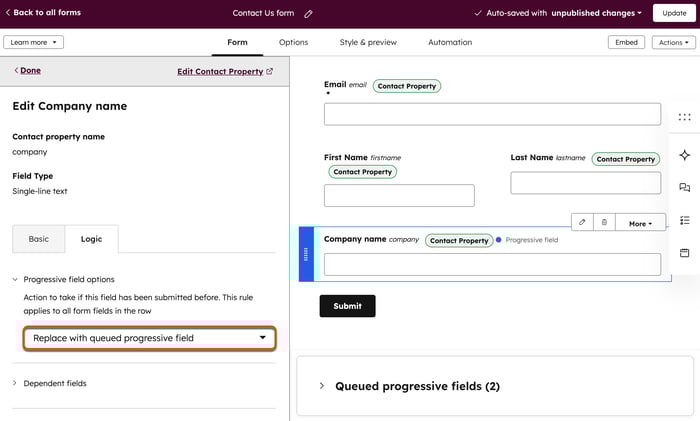
- Jos haluat määrittää olemassa olevan kentän progressiiviseksi kentäksi, vie hiiren kursori kentän päälle ja napsauta-kynäkuvaketta.
- Napsauta vasemmassa paneelissa Logiikka-välilehteä.
- Valitse sitten Progressiiviset kenttäasetukset.
- Napsauta pudotusvalikkoa ja valitse Korvaa jonossa olevalla progressiivisella kentällä. Jos tämä kenttä on lähetetty aiemmin, kenttä korvataan seuraavalla jonossa olevalla progressiivisella kentällä.
Huomaa: jos lomakkeessa on useita kenttiä rivillä, progressiivinen kenttä -vaihtoehto koskee kaikkia rivin kenttiä.
Testaa progressiivisia kenttiä
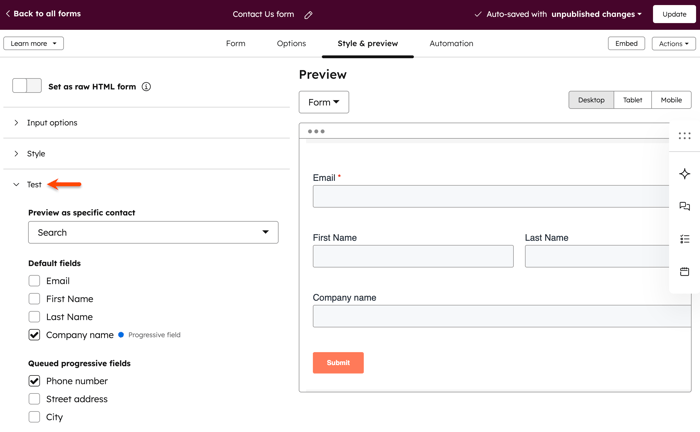
Voit testata progressiivisia kenttiä tietyillä yhteystiedoilla testataksesi progressiivisia kenttiä:- Napsauta tyyli & esikatselu -välilehteä.
- Selaa vasemmassa paneelissa alaspäin ja napsauta Testaa-osiota.
- Valitse Jonossa oleva progressiivinen kenttä -valintaruutu nähdäksesi, miten lomake muuttuu kävijälle, joka on jo täyttänyt sen tai jolla on jo arvo kentälle.
- Valitse oikeassa yläkulmassa Tallenna tai Julkaise muutokset.