
Ultimo aggiornamento: 3 agosto 2026
Disponibile con uno qualsiasi dei seguenti abbonamenti, tranne dove indicato:
-
 Content Hub
Professional, Enterprise
Content Hub
Professional, Enterprise
Prima di importare il tuo podcast, devi associare un dominio principale al podcast stesso. Dopo aver importato il podcast, configura un reindirizzamento dal tuo precedente provider di hosting per podcast al tuo nuovo feed RSS ospitato da HubSpot.
Autorizzazioni richieste Per utilizzare lo strumento podcast sono necessari i permessi di Super Admin o Podcasts.
Importa gli episodi del tuo podcast
Per importare gli episodi del tuo podcast utilizzando un feed RSS:- Nel tuo account HubSpot, fai clic sulle
icona delle impostazioni nella barra di navigazione principale. - Nel menu della barra laterale sinistra, vai su Contenuti > Podcast.
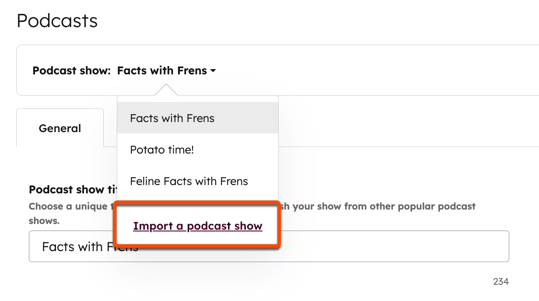
- Nella sezione Programma podcast, clicca sul menu a tendina e seleziona Importa un programma podcast.
- Fai clic su Avvia nuova importazione e seleziona Podcast.
- Nel campo " URL del feed RSS del podcast ", inserisci l'URL del feed RSS del tuo podcast. Verifica che il tuo feed RSS soddisfi i seguenti requisiti:
- Il feed RSS deve essere sbloccato.
- L’inserimento dinamico degli annunci deve essere disattivato.
- Per importare tutti gli episodi, il limite degli episodi deve essere impostato al massimo.
- Gli episodi devono essere in formato mp3.
- Per associare i tuoi episodi a un programma podcast esistente, clicca sul menu a tendina "URL del programma podcast " e seleziona un programma. Per creare un nuovo programma utilizzando gli episodi caricati, lascia il campo vuoto.
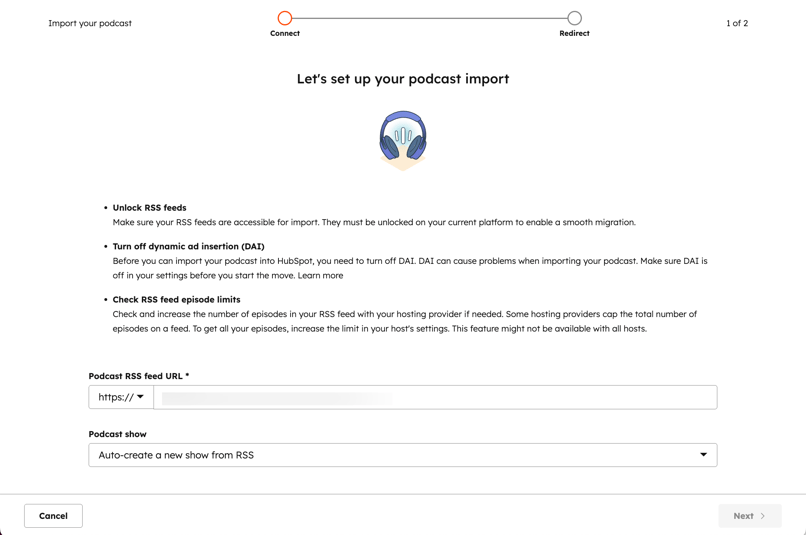
- In basso a destra, fare clic su Avanti.
- Nella finestra di dialogo, controlla il numero di episodi da importare e il numero di episodi con problemi.
- Fai clic per espandere le sezioni " Episodi da importare" o " Episodi con problemi " per esaminare i singoli episodi.
- Se il feed e l’episodio contengono metadati non supportati da HubSpot, non verranno importati. L’episodio apparirà nella sezione “Episodi con problemi ”. Scopri di più su come risolvere i problemi relativi all’importazione degli episodi dei podcast.
- Dopo aver controllato i tuoi episodi, in basso, clicca su "Importa".
- Una volta completata l’importazione, clicca su " Copia " per copiare l’URL del tuo feed RSS.
- Configura il reindirizzamento nella piattaforma di podcast.
- In basso a destra, clicca su " Verifica reindirizzamento".
Nota: quando si importa un podcast da altri fornitori di podcast, si consiglia vivamente di scaricare tutti i dati analitici esistenti relativi al podcast. I dati analitici dei podcast non possono essere importati in HubSpot.
Configurare un reindirizzamento del podcast
A seconda del numero e delle dimensioni degli episodi del podcast che stai importando, il completamento dell'importazione potrebbe richiedere un po' di tempo. Non è necessario rimanere sulla pagina di importazione; puoi configurare il reindirizzamento in un secondo momento.
L'aggiunta di un reindirizzamento 301 comunica automaticamente alle directory dei podcast il nuovo percorso del feed, evitando di dover aggiornare manualmente ogni singola piattaforma. Questo reindirizzamento indica alle directory dei podcast di recuperare i contenuti dal nuovo URL del feed, garantendo al contempo la continuità degli abbonati.
Si raccomanda di mantenere attivi sia l’account di hosting originale che il reindirizzamento per un periodo compreso tra 4 e 6 settimane, al fine di garantire la propagazione in tutte le directory di podcast e nelle applicazioni degli iscritti.
- Nel tuo account HubSpot, fai clic sulle
icona delle impostazioni nella barra di navigazione principale. - Nel menu della barra laterale sinistra, vai su Contenuti > Blog.
- Nella sezione " Visualizzazione corrente ", fare clic sul primo menu a tendina e selezionare " Importa blog".
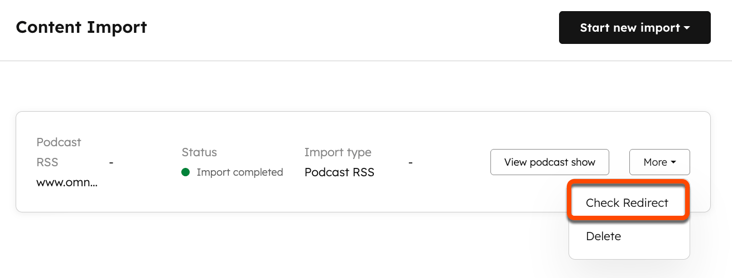
- Fai clic sul menu a tendina "Altro " e seleziona "Verifica reindirizzamento".
 .
.
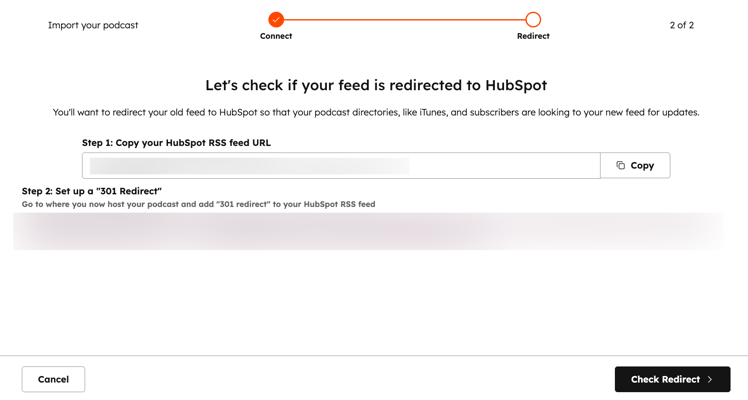
- Fai clic su "Copia " per copiare l'URL del tuo feed RSS.
- Configura il reindirizzamento nella piattaforma di podcast.
- In basso a destra, clicca su Verifica reindirizzamento.
Risoluzione dei problemi relativi all’importazione degli episodi dei podcast
Durante l’importazione degli episodi del podcast, alcuni episodi potrebbero comparire nella sezione “Episodi con problemi ”. Esamina i seguenti errori e le procedure di risoluzione dei problemi per ulteriori dettagli su come risolvere il problema.
| Errore | Motivo | Procedura di risoluzione |
| Tipo di serie podcast non supportato | Il formato del podcast che stai utilizzando non è compatibile con questa piattaforma. | Utilizza una struttura diversa per i tuoi episodi. |
| Limite di episodi superato | Hai raggiunto il numero massimo di episodi consentito. Ogni account può contenere al massimo 1.000 episodi. |
Elimina gli episodi più vecchi per aggiungerne altri. |
| Le stagioni dei podcast non sono supportate | I podcast basati su stagioni non sono supportati. |
Utilizza una struttura diversa per i tuoi episodi. |
| Il campo relativo al tipo di episodio "non completo" non è supportato | Gli episodi parziali o in anteprima non sono supportati. |
Tutti gli episodi caricati devono essere completi. Carica solo episodi completi. |
| Non è supportato il blocco di episodi del podcast | Il blocco di episodi specifici non è supportato dallo strumento podcast di HubSpot |
L’episodio bloccato non verrà caricato. Se desideri evitare questo errore, puoi eliminare del tutto l’episodio. |
| File non in formato MP3 | Il file caricato non è in formato MP3. |
Carica il tuo file audio in formato MP3. |
| Nessun dominio principale collegato per i podcast | Non è presente un dominio principale associato ai podcast. Questo errore potrebbe anche comparire come messaggio di errore "Problemi durante l'importazione di alcuni dei tuoi contenuti". | Collega un dominio principale per il tuo podcast. |
