Ultimo aggiornamento: 3 agosto 2026
Disponibile con uno qualsiasi dei seguenti abbonamenti, tranne dove indicato:
-
 Content Hub
Professional, Enterprise
Content Hub
Professional, Enterprise
Dopo aver creato un programma podcast e pubblicato i tuoi episodi, puoi condividere il tuo podcast sulle tue pagine HubSpot o su piattaforme esterne come Apple Podcasts.
Sulle tue pagine HubSpot, puoi utilizzare il modulo "Programma podcast" per condividere tutti gli episodi del tuo podcast. Per condividere singoli episodi, puoi utilizzare il modulo predefinito "Episodio podcast". In alternativa, per condividere il tuo podcast esternamente, puoi recuperare il feed RSS del tuo podcast.
Autorizzazioni richieste Per utilizzare lo strumento podcast sono necessarie le autorizzazioni di Superamministratore o Podcast.
Condividi il tuo podcast sulle pagine HubSpot
Utilizza i moduli "Programma podcast" o "Episodio podcast" per condividere il tuo podcast sulle pagine HubSpot.
Condividi il tuo programma podcast
Per condividere tutti gli episodi del tuo podcast, aggiungi un modulo "Programma podcast" alla tua pagina HubSpot:
-
Accedi ai tuoi contenuti:
- Pagine del sito web: Nel tuo account HubSpot, fai clic su Altro, quindi vai a Contenuti > Pagine del sito web. Se Altro non compare nel tuo account, vai direttamente a Contenuti > Pagine del sito web.
- Pagine di destinazione: Nel tuo account HubSpot, fai clic su Altro, quindi vai a Contenuti > Landing page. Se Altro non appare nel tuo account, vai direttamente a Contenuti > Landing page.
- Blog: Nel tuo account HubSpot, fai clic su Altro, quindi vai a Contenuti > Blog. Se Altro non appare nel tuo account, vai direttamente a Contenuti > Blog.
- Fai clic sul nome della tua pagina.
- Nella barra laterale sinistra dell'editor dei contenuti, clicca sull'icona "Aggiungi" ( ).
- Nella parte superiore, usa la barra di ricerca per cercare il modulo " Podcast Show ".
- Nella sezione " Altri moduli ", clicca e trascina il modulo "Episodio podcast " nella posizione desiderata sulla pagina.
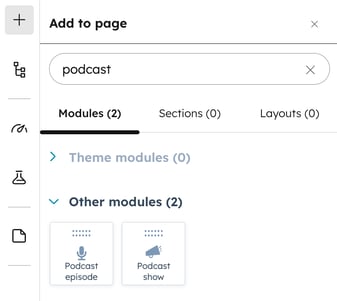
- Nel pannello di sinistra, clicca sul menu a discesa "Podcast show ", quindi seleziona un podcast esistente.
-
Per rendere visibili le modifiche, clicca su "Pubblica" o " Aggiorna" in alto a destra. Scopri di più su come aggiungere moduli alle tue pagine HubSpot.
Condividi singoli episodi del podcast
Per condividere episodi specifici del tuo podcast, aggiungi un modulo "Episodio podcast" alla tua pagina HubSpot:
-
Accedi ai tuoi contenuti:
- Pagine del sito web: Nel tuo account HubSpot, fai clic su Altro, quindi vai a Contenuti > Pagine del sito web. Se Altro non compare nel tuo account, vai direttamente a Contenuti > Pagine del sito web.
- Pagine di destinazione: Nel tuo account HubSpot, fai clic su Altro, quindi vai a Contenuti > Landing page. Se Altro non appare nel tuo account, vai direttamente a Contenuti > Landing page.
- Blog: Nel tuo account HubSpot, fai clic su Altro, quindi vai a Contenuti > Blog. Se Altro non appare nel tuo account, vai direttamente a Contenuti > Blog.
- Fai clic sul nome della tua pagina.
- Nella barra laterale sinistra dell'editor dei contenuti, clicca sull'icona "Aggiungi" ( ).
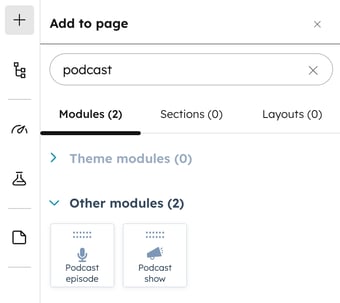
- Nella parte superiore, usa la barra di ricerca per cercare il modulo " Episodio podcast ".
- Nella sezione " Altri moduli ", clicca e trascina il modulo "Episodio podcast " nella posizione desiderata sulla pagina.
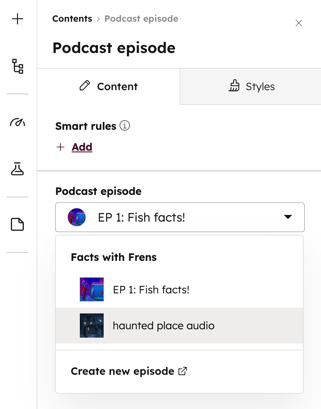
- Nel pannello di sinistra, clicca sul menu a tendina "Episodio podcast ", quindi seleziona un episodio esistente oppure clicca su "Crea nuovo episodio".
-
Per rendere visibili le modifiche, clicca su "Pubblica" o " Aggiorna" in alto a destra. Scopri di più su come aggiungere moduli alle tue pagine HubSpot.
Condividi il tuo podcast con le CTA
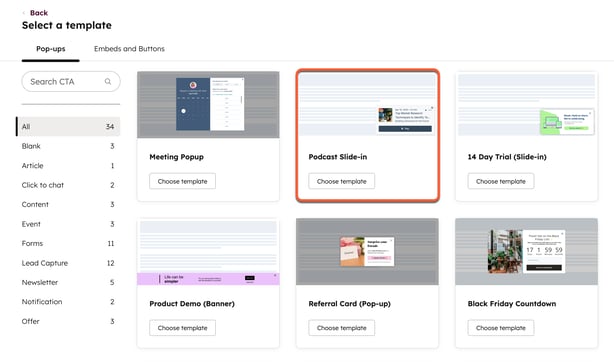
Crea delle call-to-action (CTA) per condividere gli episodi del tuo podcast pubblicati utilizzando il modello di CTA a comparsa “Podcast ”. Successivamente, potrai condividere la CTA sui tuoi contenuti HubSpot o su quelli esterni. Per condividere il tuo podcast tramite una CTA:
- Nel tuo account HubSpot, fai clic su Altro, quindi vai a Marketing > CTA. Se Altro non appare nel tuo account, vai direttamente a Marketing > CTA.
- In alto a destra, clicca su Crea.
- Cerca e seleziona il modello " Podcast Slide-In ". Quindi, clicca su "Scegli modello".
 .
.
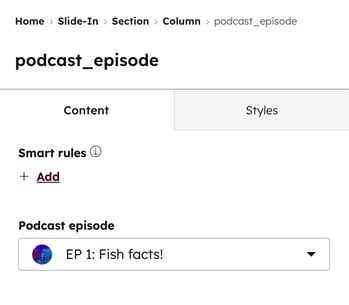
- Nel pannello di destra, clicca sul modulo podcast.
- Nel pannello di sinistra, fai clic sul menu a discesa " Episodio podcast " e seleziona un episodio.
- Per aggiungere un contenuto intelligente al tuo CTA, nella sezione "Regole intelligenti ", clicca su "+ Aggiungi". Scopri di più sull'uso dei contenuti intelligenti con i CTA.
- Continua a configurare il tuo CTA.
 .
.
Condividi il tuo podcast su piattaforme esterne
Per condividere i tuoi podcast su piattaforme esterne, puoi copiare e incollare il feed RSS del podcast. Dopo aver recuperato il tuo feed RSS, scopri come inviare un programma ad Apple Podcasts.
Per recuperare il feed RSS del tuo podcast:
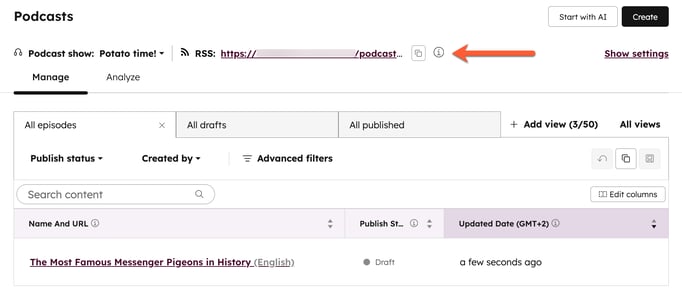
- Nel tuo account HubSpot, fai clic su Altro, quindi vai a Contenuti > Podcast. Se Altro non compare nel tuo account, vai direttamente a Contenuti > Podcast.
- In alto a sinistra, fai clic sul menu a tendina " Programma podcast " e seleziona un podcast.
- In alto a sinistra, nella sezione "RSS ", clicca sull'icona di copia" ".