Ultimo aggiornamento: 30 ottobre 2026
Disponibile con uno qualsiasi dei seguenti abbonamenti, tranne dove indicato:

Aggiungi immagini ai moduli di testo formattato o ai moduli immagine nei contenuti di HubSpot. I moduli di testo formattato supportano diversi tipi di contenuti (immagini, testo, CTA, ecc.), mentre ogni modulo immagine può contenere solo una singola immagine.
Aggiungi immagini ai contenuti
Autorizzazioni richieste Per caricare una nuova immagine sono necessari i permessi di modifica dei file.
-
Accedi ai tuoi contenuti:
- Pagine del sito web: Nel tuo account HubSpot, fai clic su Altro, quindi vai a Contenuti > Pagine del sito web. Se Altro non compare nel tuo account, vai direttamente a Contenuti > Pagine del sito web.
- Pagine di destinazione: Nel tuo account HubSpot, fai clic su Altro, quindi vai a Contenuti > Landing page. Se Altro non appare nel tuo account, vai direttamente a Contenuti > Landing page.
- Blog: Nel tuo account HubSpot, fai clic su Altro, quindi vai a Contenuti > Blog. Se Altro non appare nel tuo account, vai direttamente a Contenuti > Blog.
- Knowledge Base: Nel tuo account HubSpot, fai clic su Altro, quindi vai a Servizio > Knowledge Base. Se Altro non appare nel tuo account, vai direttamente a Servizio > Knowledge Base.
- E-mail: Nel tuo account HubSpot, fai clic su Altro, quindi vai a Marketing > E-mail. Se Altro non compare nel tuo account, vai direttamente a Marketing > E-mail.
- Fai clic sul nome del tuo contenuto.
- Per aggiungere un'immagine a un'e-mail:
- Modulo di testo formattato: per le e-mail che utilizzano l'editor classico, cliccasull'icona immagine nella barra degli strumenti del testo formattato.I moduli di testo e i moduli di testo formattato personalizzati nell'editor di e-mail "trascina e rilascia" non possono contenere immagini.
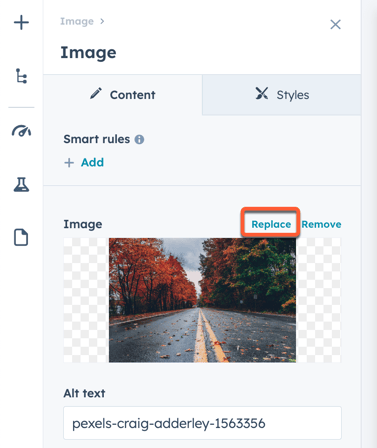
- Modulo immagine: nelle emailche utilizzano l’editor drag-and-drop, clicca sul modulo immagine, quindi clicca su “Sostituisci” nell’editor della barra laterale sopra l’immagine segnaposto.
Nota: alle email di marketing è possibile aggiungere solo file immagine in formato .png, .ico, .bmp, .jpg e .gif.
- Per aggiungere un'immagine in una pagina, un post o un articolo:
- Modulo di testo formattato:clicca sul modulo di testo formattato, quindi cliccasull’icona immagine nellabarra degli strumenti di testo formattato.
- Modulo immagine:clicca sulmodulo immagine, quindi clicca su "Sostituisci" nell’editor della barra laterale sopra l’immagine segnaposto.
- Seleziona un 'immagine:
- Per inserire un'immagine esistente, clicca sull'immagine nel pannello di destra.
-
- Per caricare una nuova immagine dal tuo computer o tramite l'URL del file, clicca su Aggiungi immagine nel pannello di destra. Per creare una nuova immagine con gli strumenti di modifica di Canva, clicca su Crea con Canva. Quindi clicca sull'immagine per inserirla.
- Prima di inserire un'immagine, puoi ottimizzarla in base al tempo di caricamento o alla risoluzione. Nel pannello di destra, passa il mouse sull'immagine e clicca su "Dettagli".
- Quindi fare clic sulmenu a tendina " Ottimizzazione immagine"e selezionareun'opzione di ottimizzazione:
- Alta: l’immagine verrà caricata a una risoluzione più alta, ma con un tempo di caricamento maggiore.
- Predefinita: l’immagine verrà ottimizzata sia in termini di risoluzione che di tempo di caricamento.
- Bassa: l’immagine verrà caricata a una risoluzione inferiore, ma con un tempo di caricamento ridotto. Scopri di più sull’ottimizzazione delle pagine in base al tempo di caricamento nella nostra documentazione per sviluppatori.

Modifica delle immagini
Dopo aver aggiunto un'immagine al contenuto, è possibile modificarne le dimensioni, aggiungere un testo alternativo, inserire un link o impostare il comportamento di caricamento.
Modifica di un'immagine in un modulo di testo formattato
-
Accedi al tuo contenuto:
- Pagine del sito web: Nel tuo account HubSpot, fai clic su Altro, quindi vai a Contenuti > Pagine del sito web. Se Altro non compare nel tuo account, vai direttamente a Contenuti > Pagine del sito web.
- Pagine di destinazione: Nel tuo account HubSpot, fai clic su Altro, quindi vai a Contenuti > Landing page. Se Altro non appare nel tuo account, vai direttamente a Contenuti > Landing page.
- Blog: Nel tuo account HubSpot, fai clic su Altro, quindi vai a Contenuti > Blog. Se Altro non appare nel tuo account, vai direttamente a Contenuti > Blog.
- Knowledge Base: Nel tuo account HubSpot, fai clic su Altro, quindi vai a Servizio > Knowledge Base. Se Altro non appare nel tuo account, vai direttamente a Servizio > Knowledge Base.
- E-mail: Nel tuo account HubSpot, fai clic su Altro, quindi vai a Marketing > E-mail. Se Altro non compare nel tuo account, vai direttamente a Marketing > E-mail.
- Fai clic sul nome del tuo contenuto.
- Nell'editor dei contenuti, clicca sull'immagine per visualizzare la barra degli strumenti di modifica delle immagini.
- Modifica l'immagine:
- Per regolare il modo in cui il testo si adagia attorno all'immagine, clicca sulle icone di allineamento .
-
- Per regolare le dimensioni dell'immagine, clicca sulle frecce relative alla larghezza e all'altezza oppure inserisci un valore in pixel.
- Per regolare il margine intorno all'immagine, clicca sul menu a tendina "Spaziatura" , quindi inserisci i valori in pixel intorno ai bordi dell'icona dell'immagine.
- Per rimuovere un'immagine da un modulo di testo formattato, clicca sull'immagine, quindi cliccasull'icona del cestino.
- Per sostituire un'immagine in un modulo di testo formattato, clicca sull'immagine, quindi cliccasull'iconaSostituisci e aggiungi una nuova immagine.

- Per inserire un link nell'immagine, aggiungere un testo alternativo o impostare il comportamento di caricamento, clicca sull'immagine, quindi clicca sull'icona a forma di matita
- Per aggiungere un collegamento all'immagine, clicca sulmenu a tendina "Collega a"nella finestra a comparsa e seleziona una categoria di collegamento. Nel campo sottostante, inserisci ladestinazione del collegamento. Scopri di più sui diversi tipi di collegamenti.
-
- Nel campo " Testo alternativo ", inserisciun testo che descriva ai motori di ricerca e agli screen reader il contenuto dell'immagine. Puoi anche aggiungere un testo alternativo alle immagini nello strumento "File". L'aggiunta diun testo alternativo migliorerà l'accessibilità e la SEO del tuo sito. Scopri di più sull'accessibilità dei siti web nella nostra documentazione per sviluppatori.
Nota: l’aggiunta di un testo alternativo a un’immagine non aggiunge il testo del titolo. Il testo alternativo influisce sul posizionamento nei motori di ricerca e sull’accessibilità, mentre il testo del titolo appare quando un visitatore passa il mouse sull’immagine.
- Per impostare il comportamento di caricamento delle immagini e personalizzare il tipo di link delle immagini per i motori di ricerca, fai clic su "Avanzate".
- Per impostare il comportamento di caricamento delle immagini, fai clic sul menua discesa" Caricamento immagini" e seleziona un'opzione:
- Lazy: l’immagineverrà caricata solo quando il visitatore raggiungerà quella parte della pagina. Ciò riduce il tempo necessario per il caricamento della pagina e migliora la SEO. Per impostazione predefinita, le immagini verranno caricate con questa impostazione.
- Per impostare il comportamento di caricamento delle immagini, fai clic sul menua discesa" Caricamento immagini" e seleziona un'opzione:
-
-
- Impostazioni predefinite del browser: ilcomportamento di caricamento dell’immagine è determinato dalle impostazioni del browser del visitatore.
- Eager: l’immagineverrà caricata non appena la pagina viene caricata.
-
-
- Per personalizzare il tipo di link dell’immagine, nella sezione Tipo di link, seleziona uno o piùattributi:
- Normale: questolink non è sponsorizzato.
- No follow:questo link non è associato al tuo sito web.
- Sponsorizzato: questolink è un link sponsorizzato o un annuncio pubblicitario.
- Contenuto generato dall'utente: questolink rimanda a un contenuto generato dall'utente, come un commento su un blog o una discussione su un forum.
- Per personalizzare il tipo di link dell’immagine, nella sezione Tipo di link, seleziona uno o piùattributi:
- Fai clic su "Applica " per applicare le modifiche all'immagine.

-
Per rendere visibili le modifiche, cliccasu"Pubblica" o"Aggiorna" inalto a destra, quindi clicca su "Pubblica" o"Aggiorna" nellafinestra di dialogo.
Modifica di un'immagine in un modulo immagine
-
Accedi ai tuoi contenuti:
- Pagine del sito web: Nel tuo account HubSpot, fai clic su Altro, quindi vai a Contenuti > Pagine del sito web. Se Altro non compare nel tuo account, vai direttamente a Contenuti > Pagine del sito web.
- Pagine di destinazione: Nel tuo account HubSpot, fai clic su Altro, quindi vai a Contenuti > Landing page. Se Altro non appare nel tuo account, vai direttamente a Contenuti > Landing page.
- Blog: Nel tuo account HubSpot, fai clic su Altro, quindi vai a Contenuti > Blog. Se Altro non appare nel tuo account, vai direttamente a Contenuti > Blog.
- E-mail: Nel tuo account HubSpot, fai clic su Altro, quindi vai a Marketing > E-mail. Se Altro non compare nel tuo account, vai direttamente a Marketing > E-mail.
- Fai clic sul nome del contenuto.
- Nell'editor dei contenuti, clicca sul modulo immagine.
- Per rimuovere l'immagine corrente, clicca su Rimuovinella sezione Immagine dell'editor della barra laterale. In questo modo l'immagine corrente verrà rimossa dal modulo immagine, ma il modulo non verrà rimosso dalla pagina.
- Per sostituire l'immagine attuale, clicca su"Sostituisci " nella sezione " Immagine " dell'editor della barra laterale, quindi aggiungi una nuova immagine.
- Nel campo " Testo alternativo ", inserisciun testo che descriva ai motori di ricerca e agli screen reader il contenuto dell'immagine. Puoi anche aggiungere il testo alternativo alle immagini nello strumento "File". L'aggiuntadel testo alternativo migliorerà l'accessibilità e la SEO del tuo sito. Scopri di più sull'accessibilità dei siti web nella nostra documentazione per sviluppatori.
Nota: l’aggiunta del testo alternativo a un’immagine non comporta l’aggiunta del testo del titolo. Il testo alternativo influisce sul posizionamento nei motori di ricerca e sull’accessibilità, mentre il testo del titolo appare quando un visitatore passa il mouse sull’immagine.
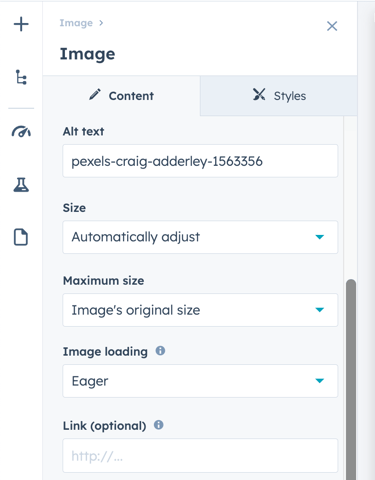
- Per impostare le dimensioni dell’immagine su diversi dispositivi, fai clic sul menu a tendina "Dimensioni " e selezionaun’opzione:
- Adatta automaticamente:l’immagine verrà ridimensionata per adattarsi al dispositivo su cui viene visualizzata.
- Altezza e larghezza esatte: l’immagine verrà visualizzata con le stesse dimensioni su tutti i dispositivi.
- Per impostare un limite alle dimensioni dell'immagine, clicca sul menu a tendina "Dimensione massima " e selezionaun'opzione :
- Dimensioni originali dell’immagine: l’immagine non apparirà mai più grande delle sue dimensioni originali.
- Personalizzata: l’immagine non apparirà mai più grande di una larghezza e un’altezza specifiche impostate nei campi "Larghezza" e"Altezza ".
- Per impostare il comportamento di caricamento dell’immagine, fare clic sul menua discesa" Caricamento immagine" e selezionare un’opzione:
- Impostazioni predefinite del browser: ilcomportamento di caricamento dell’immagine è determinato dalle impostazioni del browser del visitatore.
-
- Lazy: l'immagineverrà caricata solo quando il visitatore raggiungerà quella parte della pagina. Ciò riduce il tempo necessario per il caricamento della pagina e migliora la SEO. Per impostazione predefinita, le immagini verranno caricate con questa impostazione.
-
- Eager: l’immagine viene caricata il prima possibile.
- Per aggiungere un link all’immagine, inserisci unURL di destinazione nelcampoLink (facoltativo). Seleziona la casella di controllo “Apri link in una nuova scheda”per indirizzare il visitatore all’URL di destinazione in una nuova scheda del browser.
- Per rendere effettive le modifiche, clicca suPubblica oAggiorna inalto a destra.