Ultimo aggiornamento: 6 marzo 2026
Disponibile con uno qualsiasi dei seguenti abbonamenti, tranne dove indicato:
-
 Marketing Hub
Professional, Enterprise
Marketing Hub
Professional, Enterprise
-
 Sales Hub
Professional, Enterprise
Sales Hub
Professional, Enterprise
-
 Service Hub
Professional, Enterprise
Service Hub
Professional, Enterprise
-
 Data Hub
Professional, Enterprise
Data Hub
Professional, Enterprise
-
 CRM HubSpot intelligente
Professional, Enterprise
CRM HubSpot intelligente
Professional, Enterprise
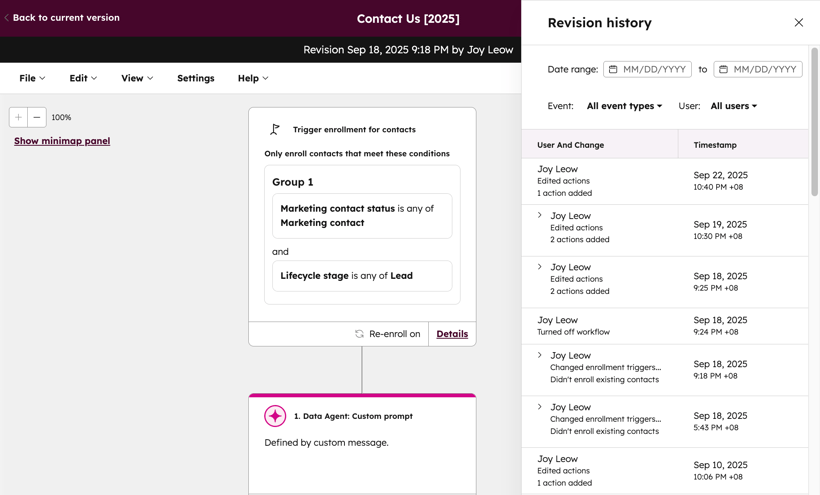
Dalla cronologia delle revisioni di un flusso di lavoro, è possibile esaminare la cronologia delle modifiche apportate al flusso di lavoro. Questo include le modifiche apportate, la data di ogni modifica e l'utente che l'ha effettuata. È anche possibile tornare alla revisione specifica del flusso di lavoro.
Se invece si desidera visualizzare la cronologia delle iscrizioni e i registri delle azioni del flusso di lavoro, è possibile consultare la pagina dei dettagli del flusso di lavoro.
Per rivedere e ripristinare la cronologia delle modifiche di un flusso di lavoro:
- Nel tuo account HubSpot, passa a Automazione > Flussi di lavoro.
- Fare clic sul nome del flusso di lavoro che si desidera esaminare.
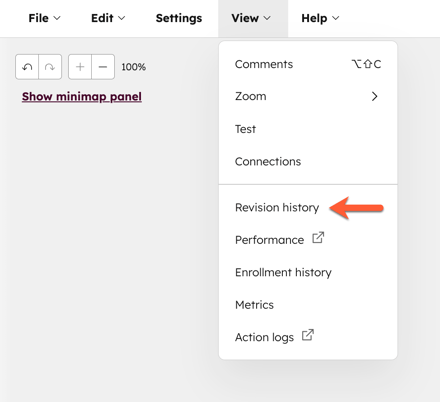
- In alto a sinistra, fare clic su Visualizza > Cronologia revisioni.
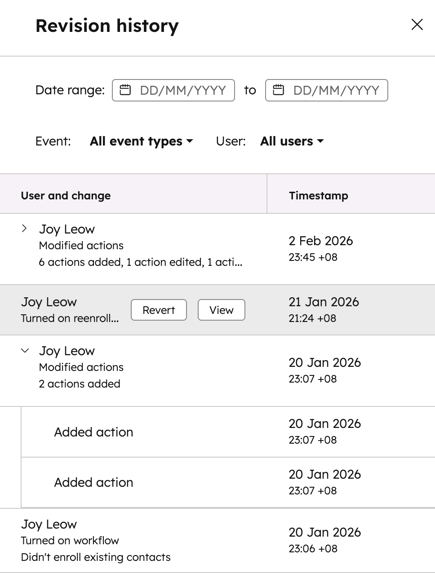
- Nel pannello di destra, tutte le modifiche saranno elencate in ordine cronologico, con la modifica più recente in cima. Per filtrare gli eventi, nella parte superiore, selezionare una delle seguenti opzioni:
- Intervallo di date: filtrare in base al periodo in cui è stata effettuata la modifica.
- Evento: filtrare in base al tipo specifico di modifica, come la modifica dei trigger di iscrizione o delle impostazioni di temporizzazione.
- Utente: filtrare in base all'utente che ha apportato la modifica.
- Per rivedere l'aspetto del flusso di lavoro in una revisione specifica, passate il mouse sulla revisione e fate clic su Visualizza.
- Nella schermata di revisione del flusso di lavoro, si può rivedere la versione selezionata del flusso di lavoro. Il flusso di lavoro non può essere modificato dalla schermata di revisione del flusso di lavoro.
- Per esaminare ulteriori dettagli sul flusso di lavoro, è possibile fare clic sulle caselle dei trigger di iscrizione e delle azioni.
- Per rivedere le impostazioni del flusso di lavoro al momento della revisione, in alto a sinistra fate clic su Impostazioni. Le impostazioni del flusso di lavoro al momento della revisione appariranno nel pannello di destra.
- Per tornare a una versione specifica del flusso di lavoro, passate il mouse sulla revisione e fate clic su Ripristina.
- La revisione selezionata apparirà nell'editor e potrà essere ulteriormente aggiornata.
- Se il flusso di lavoro è attivo, la versione ripristinata inizierà automaticamente l'esecuzione.
Nota bene: le revisioni non sono supportate per le azioni webhook e codice personalizzato. Se la revisione di un flusso di lavoro contiene un webhook o un'azione di codice personalizzato, non sarà possibile ripristinare le modifiche del flusso di lavoro.