Laatst bijgewerkt: 24 juli 2026
Beschikbaar met elk van de volgende abonnementen, behalve waar vermeld:
-
 Marketing Hub
Professional, Enterprise
Marketing Hub
Professional, Enterprise
-
 Sales Hub
Professional, Enterprise
Sales Hub
Professional, Enterprise
-
 Service Hub
Professional, Enterprise
Service Hub
Professional, Enterprise
-
 Data Hub
Professional, Enterprise
Data Hub
Professional, Enterprise
-
 Content Hub
Professional, Enterprise
Content Hub
Professional, Enterprise
-
 Smart CRM
Professional, Enterprise
Smart CRM
Professional, Enterprise
-
 Revenue Hub
Professional, Enterprise
Revenue Hub
Professional, Enterprise
Naast het gebruik van het prestatiedashboard voor marketing-e-mails kun je de prestaties van marketing-e-mails ook analyseren door een aangepast rapport samen te stellen. In het aangepaste rapport kun je kenmerken van marketing-e-mails analyseren, zoals het aantal teruggestuurde marketing-e-mails, de datum van de eerste klik en het aantal unieke klikken op marketing-e-mails.
Lees meer over het maken van rapporten met de tool voor aangepaste rapporten.
Een aangepast rapport voor marketing-e-mails maken
- Klik in je HubSpot-account op Meer en navigeer vervolgens naar Rapportage > Rapporten. Als Meer niet in je account verschijnt, navigeer dan direct naar Rapportage > Rapporten.
- Klik rechtsboven op Rapport maken.
- Klik in het gedeelte 'Zelf aan de slag ' op 'Aangepast rapport'.
- Klik rechtsboven op 'Volgende'.
- Klik op het vervolgkeuzemenu 'Primaire gegevensbron' en selecteer een gegevensbron. De volgende gegevensbronnen voor marketing-e-mails zijn beschikbaar:
- Marketing-e-mail: gegevens over de e-mail, zoals de onderwerpregel, de campagnenaam en de gegevens van de afzender.
- Marketing-e-mailactiviteiten: afzonderlijke marketing-e-mailgebeurtenissen.
- Analyses van marketing-e-mails: prestatiestatistieken van e-mails, zoals het aantal geopende marketing-e-mails.
- Om extra gegevensbronnen toe te voegen, zet u de schakelaar 'Gegevensbronnen toevoegen' aan. Lees meer over het selecteren van gegevensbronnen.
- Klik rechtsboven op 'Volgende'.
- Klik in de linkerkolom op het vervolgkeuzemenu 'Bladeren' en selecteer een gegevensbron.
- Klik op een veld en sleep het vervolgens naar het tabblad 'Configureren '. Lees meer over het toevoegen van velden aan een aangepast rapport.
- Stel de visualisatie en filters van uw rapport in.
- Klik rechtsboven op Rapport opslaan.
- Voer in het rechterpaneel een naam en beschrijving in,
- Selecteer een optie om aan te geven of het rapport aan een dashboard moet worden toegevoegd en klik vervolgens op 'Volgende'.
- Selecteer een optie om aan te geven welke gebruikers toegang hebben tot het rapport en klik vervolgens op 'Opslaan'.
Voorbeeldrapporten maken
Hieronder vindt u voorbeelden van het soort marketing-e-mailrapporten dat u kunt maken met de aangepaste rapportbouwer.
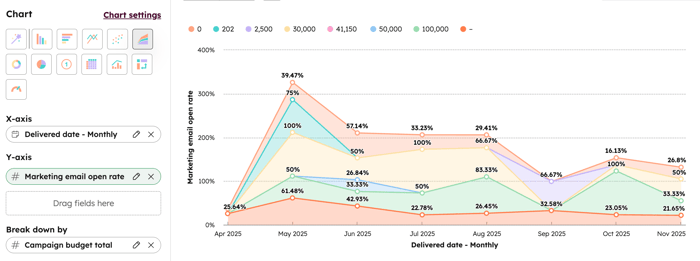
Openingspercentages van e-mailcampagnes per budget
- Overzicht: laat zien hoeveel mensen marketing-e-mails van verschillende campagnes openen, uitgesplitst naar campagnebudget.
- Doel: de effectiviteit van de toewijzing van uw campagnebudgetten meten.
- Gegevensbronnen: Analyse van marketing-e-mails (primair), Marketing-e-mail, Campagne
- Grafiektype: Vlak
- X-as: Datum van verzending - Maandelijks
- Y-as: Openingspercentage marketing-e-mails
- Uitgesplitst naar: Totaal campagnebudget
E-mailprestatiecijfers per uur van de dag
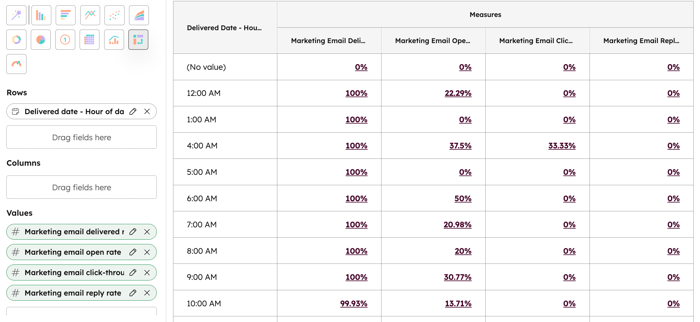
- Overzicht: meet de belangrijkste prestatiestatistieken voor e-mails, uitgesplitst naar het tijdstip van de dag waarop ze plaatsvonden.
- Doel: ontdek de beste tijdstippen om toekomstige marketing-e-mails te versturen.
- Gegevensbronnen: Analyse van marketing-e-mails (primair), Marketing-e-mail
- Grafiektype: draaitabel
- Rijen: Datum van aflevering met hetdatumgedeelte van het tijdstip van de dag
- Waarden: bezorgpercentage van marketing-e-mails, openingspercentage van marketing-e-mails, doorklikpercentage van marketing-e-mails en antwoordpercentage van marketing-e-mails
- Filter: Campagnenaam