
Laatst bijgewerkt: 3 december 2025
Beschikbaar met elk van de volgende abonnementen, behalve waar vermeld:
-
 Marketing Hub
Professional, Enterprise
Marketing Hub
Professional, Enterprise
-
 Sales Hub
Professional, Enterprise
Sales Hub
Professional, Enterprise
-
 Service Hub
Professional, Enterprise
Service Hub
Professional, Enterprise
-
 Data Hub
Professional, Enterprise
Data Hub
Professional, Enterprise
-
 Content Hub
Professional, Enterprise
Content Hub
Professional, Enterprise
Maak teksteigenschappen en voeg reguliere expressies (regexen) toe om hun waarden te valideren. Regexes zijn reeksen tekens die een gewenst tekstpatroon definiëren. U kunt bijvoorbeeld waarden met een bepaald aantal cijfers of specifieke tekens en opmaak vereisen.Stel reguliere expressies handmatig in of gebruik Breeze om regex te genereren op basis van de doelen van uw validatieregels. Bekijk voorbeeld use casesvoor meer informatie .
Let op: de regex engine van HubSpot ondersteunt geen capture groepen. Je kunt reguliere expressies gebruiken voor het matchen van patronen, maar je kunt geen gebruik maken van functies die zijn gekoppeld aan capture groepen, zoals: het extraheren van delen van de match voor later gebruik, terugverwijzen naar vastgelegde waarden binnen de expressie (d.w.z. backreferences), of het opslaan van matchresultaten in variabelen of groepen.
Regex validatieregels toevoegen aan een eigenschap
U kunt reguliere expressies toevoegen aan validatieregels voor teksteigenschappen. Je kunt reguliere expressies handmatig invoeren of AI gebruiken om ze te schrijven.
- Klik in je HubSpot-account op het instellingen-pictogram in de bovenste navigatiebalk.
-
Navigeer in het linker zijbalkmenu naar Eigenschappen.
-
Klik op het vervolgkeuzemenu Selecteer een object en selecteer [Object] eigenschappen om een eigenschap voor dat object te maken of te bewerken.
- Maak of bewerk een eigenschap met het veldtype Enkelregelige tekst of Meerregelige tekst. Bij gebruik van regex validatieregels is er een limiet van 1000 tekens voor de eigenschap.
- Klik in de eigenschap-editor op het tabblad Regels.
- Selecteer Valideren met behulp van aangepaste regels. Als je in plaats daarvan basisregels wilt gebruiken, lees dan hoe je andere validatieregels instelt.
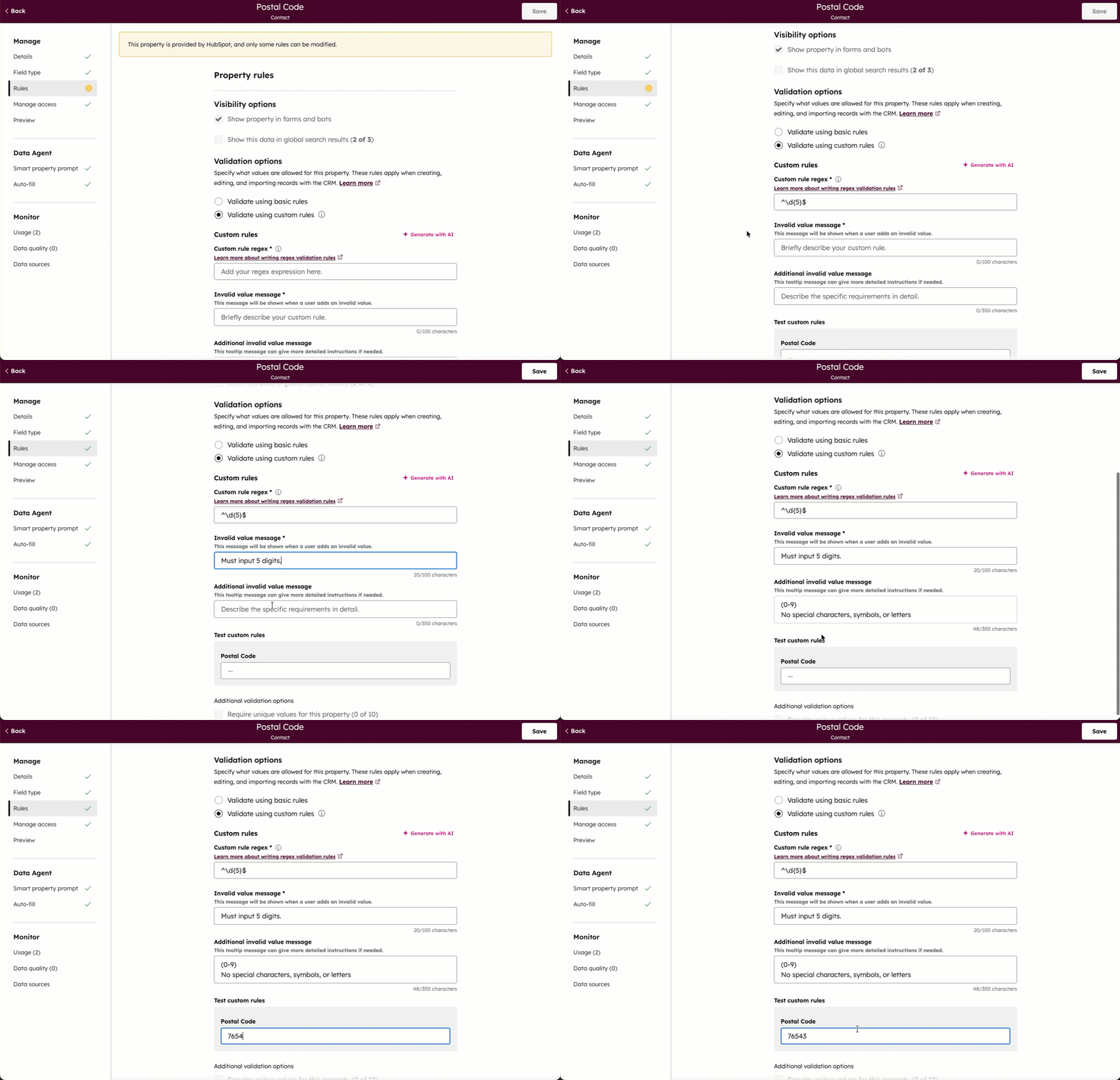
- Voeg de reguliere expressie handmatig toe:
- Voer in hetveld Aangepaste regel regex je expressie in.
- Voer in het veld Bericht ongeldige waarde een bericht van maximaal 100 tekens in. Dit wordt aan gebruikers getoond als de waarde die ze hebben ingevoerd niet voldoet aan de validatievereisten.
- Voer in het veld Extra ongeldige waarde helptekst van maximaal 350 tekens in. Dit is voor meer informatie over het bericht Ongeldige waarde, indien gewenst.
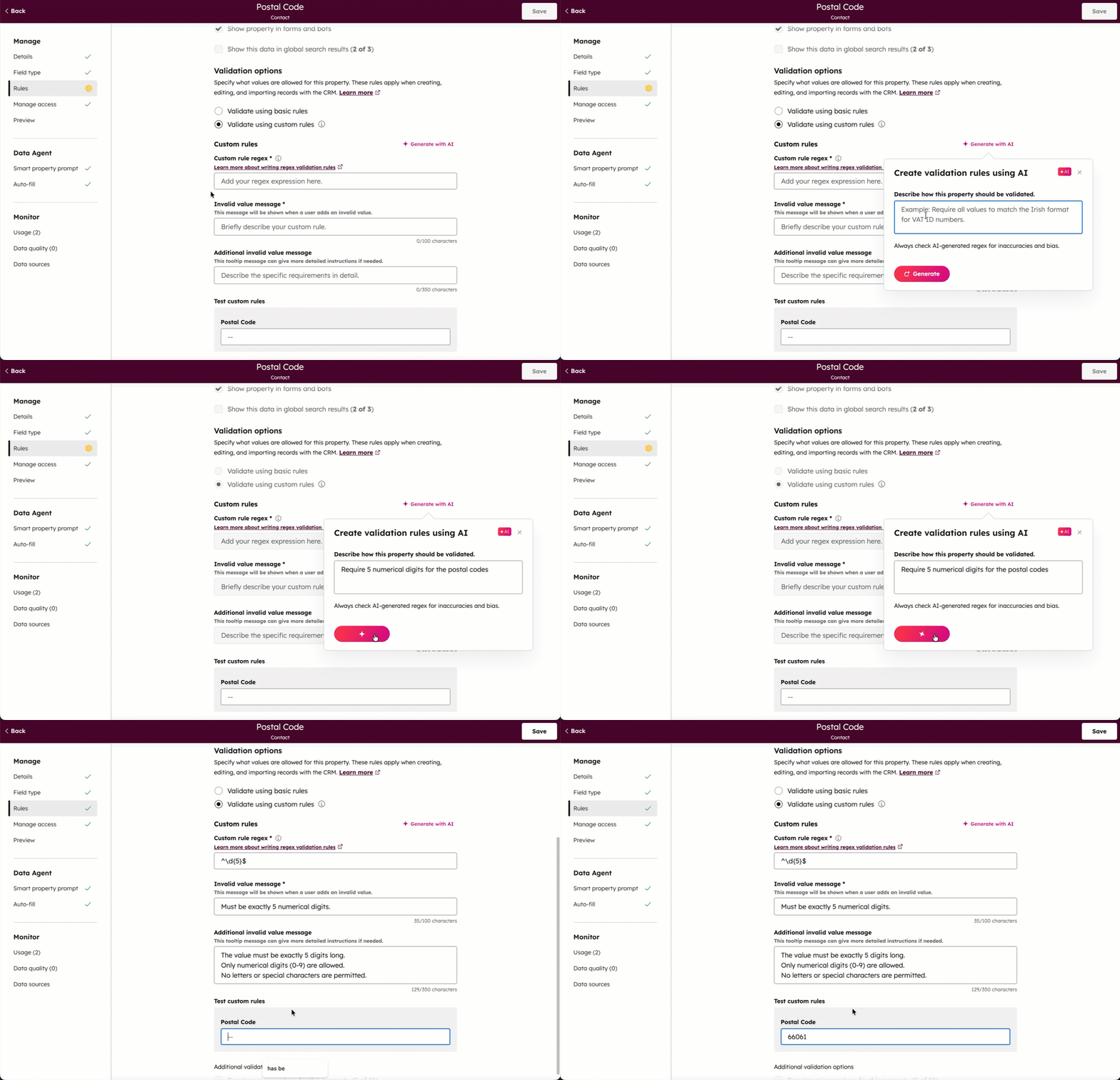
- Voeg de reguliere expressie met AI toe:
- Klik op Genereren met AI.
- Voer in het pop-upvenster een beschrijving in van hoe de eigenschap moet worden gevalideerd en klik vervolgens op Genereren. De andere velden worden ook automatisch ingevuld.
- Voer in het veld Test aangepaste regels een waarde in om je regel te valideren. Als de regex werkt, geeft een ongeldige waarde een foutmelding, terwijl een geldige waarde wordt geaccepteerd.
- Voltooi het instellen of bewerken van je eigenschap en klik rechtsboven op Maken of Opslaan.
De validatieregels zijn van toepassing wanneer gebruikers de waarde van de eigenschap instellen of bewerken tijdens het maken, op een record, op de objectindexpagina, via importeren of door het verzenden naar formulieren die zijn gemaakt via de nieuwe formuliereditor.
Regex syntaxis
Raadpleeg dit Regex spiekbriefje voor hulp bij het instellen van uw reguliere expressie.
Voorbeeld expressies
Enkele voorbeeldgebruiksgevallen zijn:
Let op: voordat u de volgende expressies implementeert, moet u controleren of ze werken voor uw specifieke gebruikssituatie.
- Telefoonnummer VS: om te eisen dat telefoonnummers worden ingevoerd in de indeling (123) 456-7890, kun je de regex
^\(\d{3}\) \d{3}-\d{4}$gebruiken. - E-mailadres: om te valideren dat een ingevoerde waarde een standaard e-mailindeling volgt (bijv. user@example. com), kun je de regex
^[a-zA-Z0-9._%+-]+@[a-zA-Z0-9.-]+\.[a-zA-Z]{2,}$gebruiken. - Postcode: om te eisen dat postcodes uit vijf cijfers bestaan, kun je de regex
^\d{5}$gebruiken. - URL: om te valideren dat een URL begint met "http://" of "https://", kun je de regex
^https?:\/\/[^\s/$.?#].[^\s]*$gebruiken. - Geen spaties: om te voorkomen dat spaties worden ingevoerd, kun je de regex
^\S*$gebruiken.
