Laatst bijgewerkt: 30 oktober 2026
Beschikbaar met elk van de volgende abonnementen, behalve waar vermeld:

Voeg afbeeldingen toe aan rich text-modules of afbeeldingsmodules in HubSpot-content. Rich text-modules ondersteunen meerdere soorten content (afbeeldingen, tekst, CTA’s, enz.), terwijl elke afbeeldingsmodule slechts één afbeelding kan bevatten.
Afbeeldingen toevoegen aan content
Machtigingen vereist Je hebt bewerkingsrechten voor bestanden nodig om een nieuwe afbeelding te uploaden.
-
Ga naar je content:
- Webpagina's: Klik in je HubSpot-account op Meer en navigeer vervolgens naar Content > Websitepagina's. Als Meer niet in je account verschijnt, navigeer dan direct naar Content > Websitepagina's.
- Landingspagina’s: Klik in je HubSpot-account op Meer en navigeer vervolgens naar Content > Landingspagina's. Als Meer niet in je account verschijnt, navigeer dan direct naar Content > Landingspagina's.
- Blog: Klik in je HubSpot-account op Meer en navigeer vervolgens naar Content > Blog. Als Meer niet in je account verschijnt, navigeer dan direct naar Content > Blog.
- Kennisbank: Klik in je HubSpot-account op Meer en navigeer vervolgens naar Service > Kennisdatabase. Als Meer niet in je account verschijnt, navigeer dan direct naar Service > Kennisdatabase.
- E-mail: Klik in je HubSpot-account op Meer en navigeer vervolgens naar Marketing > E-mail. Als Meer niet in je account verschijnt, navigeer dan direct naar Marketing > E-mail.
- Klik op de naam van uw inhoud.
- Om een afbeelding aan een e-mail toe te voegen:
- Rich-text-module: voor e-mails die de klassieke editor gebruiken, klikt uop hetpictogram 'afbeelding in de rich-text-werkbalk.Tekstmodules en aangepaste rich-text-modules in de e-maileditor met slepen en neerzetten kunnen geen afbeeldingen bevatten.
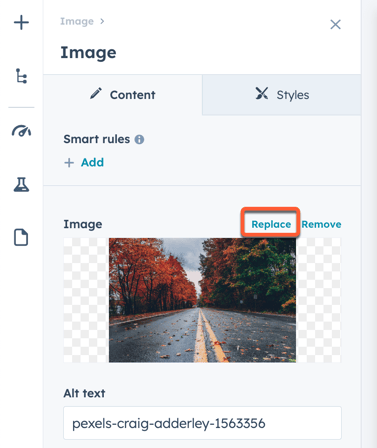
- Afbeeldingsmodule: in e-mailsdie gebruikmaken van de e-maileditor met slepen en neerzetten, klikt u op de afbeeldingsmodule en vervolgens op ‘Vervangen’ in de zijbalk van de editor boven de plaatshouderafbeelding.
Let op: alleen afbeeldingsbestanden met de extensies .png, .ico, .bmp, .jpg en .gif kunnen aan marketing-e-mails worden toegevoegd.
- Om een afbeelding toe te voegen aan een pagina, bericht of artikel:
- Rich-text-module:klik op de rich-text-module en klik vervolgensophetpictogram iciimage' opde rich-text-werkbalk.
- Afbeeldingsmodule:klik op deafbeeldingsmodule en klik vervolgens op 'Vervangen' inde zijbalk van de editor boven de plaatshouderafbeelding.
- Een afbeelding selecteren:
- Om een bestaande afbeelding in te voegen, klik je op de afbeelding in het rechterpaneel.
-
- Om een nieuwe afbeelding vanaf je computer of via een bestands-URL te uploaden, klik je op 'Afbeelding toevoegen' in het rechterpaneel. Om een nieuwe afbeelding te maken met de bewerkingstools van Canva, klik je op 'Ontwerpen met Canva'. Klik vervolgens op de afbeelding om deze in te voegen.
- Voordat u een afbeelding invoegt, kunt u deze optimaliseren voor laadtijd of resolutie. Beweeg in het rechterpaneel de muisaanwijzer over de afbeelding en klik op 'Details'.
- Klik vervolgens op hetvervolgkeuzemenu 'Afbeeldingsoptimalisatie'en selecteer eenoptimalisatieoptie:
- Hoog: de afbeelding wordt met een hogere resolutie geladen, maar de laadtijd is langer.
- Standaard: de afbeelding wordt geoptimaliseerd voor zowel resolutie als laadtijd.
- Laag: de afbeelding wordt met een lagere resolutie geladen, maar de laadtijd is korter. Lees meer over het optimaliseren van pagina’s voor laadtijd in onze documentatie voor ontwikkelaars.

Afbeeldingen bewerken
Zodra u een afbeelding aan uw inhoud hebt toegevoegd, kunt u de grootte ervan aanpassen, alt-tekst toevoegen, een link toevoegen of het laadgedrag instellen.
Een afbeelding bewerken in een rich text-module
-
Ga naar je inhoud:
- Webpagina's: Klik in je HubSpot-account op Meer en navigeer vervolgens naar Content > Websitepagina's. Als Meer niet in je account verschijnt, navigeer dan direct naar Content > Websitepagina's.
- Landingspagina’s: Klik in je HubSpot-account op Meer en navigeer vervolgens naar Content > Landingspagina's. Als Meer niet in je account verschijnt, navigeer dan direct naar Content > Landingspagina's.
- Blog: Klik in je HubSpot-account op Meer en navigeer vervolgens naar Content > Blog. Als Meer niet in je account verschijnt, navigeer dan direct naar Content > Blog.
- Kennisbank: Klik in je HubSpot-account op Meer en navigeer vervolgens naar Service > Kennisdatabase. Als Meer niet in je account verschijnt, navigeer dan direct naar Service > Kennisdatabase.
- E-mail: Klik in je HubSpot-account op Meer en navigeer vervolgens naar Marketing > E-mail. Als Meer niet in je account verschijnt, navigeer dan direct naar Marketing > E-mail.
- Klik op de naam van uw inhoud.
- Klik in de inhoudseditor op de afbeelding om de werkbalk voor het bewerken van afbeeldingen weer te geven.
- De afbeelding bewerken:
- Klik op de pictogrammen voor inline-uitlijning om aan te passen hoe de tekst om de afbeelding heen loopt.
-
- Om de afmetingen van de afbeelding aan te passen, klikt u op de pijltjes voor breedte en hoogte of voert u een waarde in pixels in.
- Om de ruimte rondom de afbeelding aan te passen, klikt u op het vervolgkeuzemenu 'Afstand' en voert u vervolgens pixelwaarden in rondom de randen van de afbeelding.
- Om een afbeelding uit een rich text-module te verwijderen, klikt u op de afbeelding en vervolgens op hetprullenbakpictogram.
- Om een afbeelding in een rich text-module te vervangen, klikt u op de afbeelding en vervolgens op hetpictogram 'Vervangen' om een nieuwe afbeelding toe te voegen.

- Om een link aan de afbeelding toe te voegen, alt-tekst toe te voegen of het laadgedrag in te stellen, klik je op de afbeelding en vervolgens op het potloodpictogram
- Om een link aan de afbeelding toe te voegen, klikt u op hetvervolgkeuzemenu 'Link naar'in het pop-upvenster en selecteert u een linkcategorie. Voer in het veld eronder debestemming van de link in. Lees meer over de verschillende soorten links.
-
- Voer in het veld ‘Alt-tekst’ tekst in om aan zoekmachines en schermlezers te beschrijven wat de afbeelding voorstelt. Je kunt ook alt-tekst toevoegen aan afbeeldingen in de bestandstool. Het toevoegen vanalt-tekst verbetert de toegankelijkheid en SEO van je site. Lees meer over website-toegankelijkheid in onze documentatie voor ontwikkelaars.
Let op: het toevoegen van alt-tekst aan een afbeelding voegt geen titeltekst toe. Alt-tekst beïnvloedt de positie in zoekmachines en de toegankelijkheid, terwijl titeltekst verschijnt wanneer een bezoeker met de muis over de afbeelding beweegt.
- Klik op ‘Geavanceerd’ om het laadgedrag van afbeeldingen in te stellen en het type afbeeldingslink voor zoekmachines aan te passen.
- Om het laadgedrag van afbeeldingen in te stellen, klik je op hetvervolgkeuzemenu ‘Afbeeldingen laden’ en selecteer je een optie:
- Lazy: deafbeelding wordt pas geladen wanneer de bezoeker dat deel van de pagina bereikt. Dit verkort de laadtijd van uw pagina en verbetert de SEO. Standaard worden afbeeldingen met deze instelling geladen.
- Om het laadgedrag van afbeeldingen in te stellen, klik je op hetvervolgkeuzemenu ‘Afbeeldingen laden’ en selecteer je een optie:
-
-
- Standaardinstelling van de browser: hetlaadgedrag van de afbeelding wordt bepaald door de browserinstellingen van de bezoeker.
- Eager: deafbeelding wordt geladen zodra de pagina wordt geladen.
-
-
- Om het type afbeeldingslink aan te passen, selecteert u in het gedeelte 'Linktype'een of meerkenmerken:
- Standaard: dezelink is niet gesponsord.
- No follow:deze link is niet gekoppeld aan uw website.
- Gesponsord: dezelink is een gesponsorde link of een advertentie.
- Door gebruikers gegenereerde inhoud: dezelink leidt naar door gebruikers gegenereerde inhoud, zoals een blogreactie of een forumdiscussie.
- Om het type afbeeldingslink aan te passen, selecteert u in het gedeelte 'Linktype'een of meerkenmerken:
- Klik op'Toepassen' om uw wijzigingen op de afbeelding toe te passen.

-
Om je wijzigingen live te zetten, klik je rechtsbovenop‘Publiceren’ of‘Bijwerken’ en vervolgensinhet dialoogvenster op ‘Publiceren’ of‘Bijwerken’.
Een afbeelding bewerken in een afbeeldingsmodule
-
Ga naar je inhoud:
- Webpagina’s: Klik in je HubSpot-account op Meer en navigeer vervolgens naar Content > Websitepagina's. Als Meer niet in je account verschijnt, navigeer dan direct naar Content > Websitepagina's.
- Landingspagina’s: Klik in je HubSpot-account op Meer en navigeer vervolgens naar Content > Landingspagina's. Als Meer niet in je account verschijnt, navigeer dan direct naar Content > Landingspagina's.
- Blog: Klik in je HubSpot-account op Meer en navigeer vervolgens naar Content > Blog. Als Meer niet in je account verschijnt, navigeer dan direct naar Content > Blog.
- E-mail: Klik in je HubSpot-account op Meer en navigeer vervolgens naar Marketing > E-mail. Als Meer niet in je account verschijnt, navigeer dan direct naar Marketing > E-mail.
- Klik op de naam van je inhoud.
- Klik in de inhoudseditor op de afbeeldingsmodule.
- Om de huidige afbeelding te verwijderen, klikt u op 'Verwijderen'in het gedeelte 'Afbeelding' van de zijbalkeditor. Hierdoor wordt de huidige afbeelding uit de afbeeldingsmodule verwijderd, maar de module zelf blijft op de pagina staan.
- Om de huidige afbeelding te vervangen, klikt u op'Vervangen' in het gedeelte 'Afbeelding' van de zijbalkeditor en voegt u vervolgens een nieuwe afbeelding toe.
- Voer in het veld 'Alt-tekst' tekst in om zoekmachines en schermlezers te beschrijven wat de afbeelding voorstelt. U kunt ook alt-tekst toevoegen aan afbeeldingen in de bestands-tool. Het toevoegen vanalt-tekst verbetert de toegankelijkheid en SEO van uw site. Lees meer over de toegankelijkheid van websites in onze documentatie voor ontwikkelaars.
Let op: het toevoegen van alt-tekst aan een afbeelding voegt geen titeltekst toe. Alt-tekst beïnvloedt de positie in zoekmachines en de toegankelijkheid, terwijl titeltekst wordt weergegeven wanneer een bezoeker de muisaanwijzer boven de afbeelding houdt.
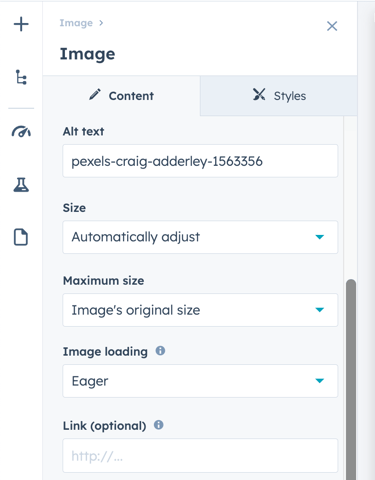
- Om de afmetingen van de afbeelding op verschillende apparaten in te stellen, klik je op het vervolgkeuzemenu ‘Afmetingen’ en selecteer je eenoptie:
- Automatisch aanpassen:de afbeelding wordt qua grootte aangepast aan het apparaat waarop deze wordt bekeken.
- Exacte hoogte en breedte: de afbeelding wordt op alle apparaten in dezelfde grootte weergegeven.
- Om een limiet in te stellen voor de grootte van de afbeelding, klik je op het vervolgkeuzemenu 'Maximale grootte' en selecteer je eenoptie ' ':
- Oorspronkelijke grootte van de afbeelding: de afbeelding wordt nooit groter weergegeven dan de oorspronkelijke grootte.
- Aangepast: de afbeelding wordt nooit groter weergegeven dan een specifieke breedte en hoogte die in de velden voorbreedte enhoogte zijn ingesteld.
- Om het laadgedrag van de afbeelding in te stellen, klikt u op hetvervolgkeuzemenu ‘Afbeelding laden’ en selecteert u een optie:
- Standaardinstelling van de browser: hetlaadgedrag van de afbeelding wordt bepaald door de browserinstellingen van de bezoeker.
-
- Lazy: deafbeelding wordt pas geladen wanneer de bezoeker dat deel van de pagina bereikt. Dit verkort de laadtijd van uw pagina en verbetert de SEO. Standaard worden afbeeldingen met deze instelling geladen.
-
- Eager: de afbeelding wordt zo snel mogelijk geladen.
- Om een link aan de afbeelding toe te voegen, voert u eenbestemmings-URL inhet veldLink (optioneel) in. Vink het selectievakje Link in nieuw tabblad openenaan om de bezoeker naar de bestemmings-URL in een nieuw browsertabblad te leiden.
- Klik rechtsbovenop‘Publiceren’ of‘Bijwerken’om je wijzigingen live te zetten.